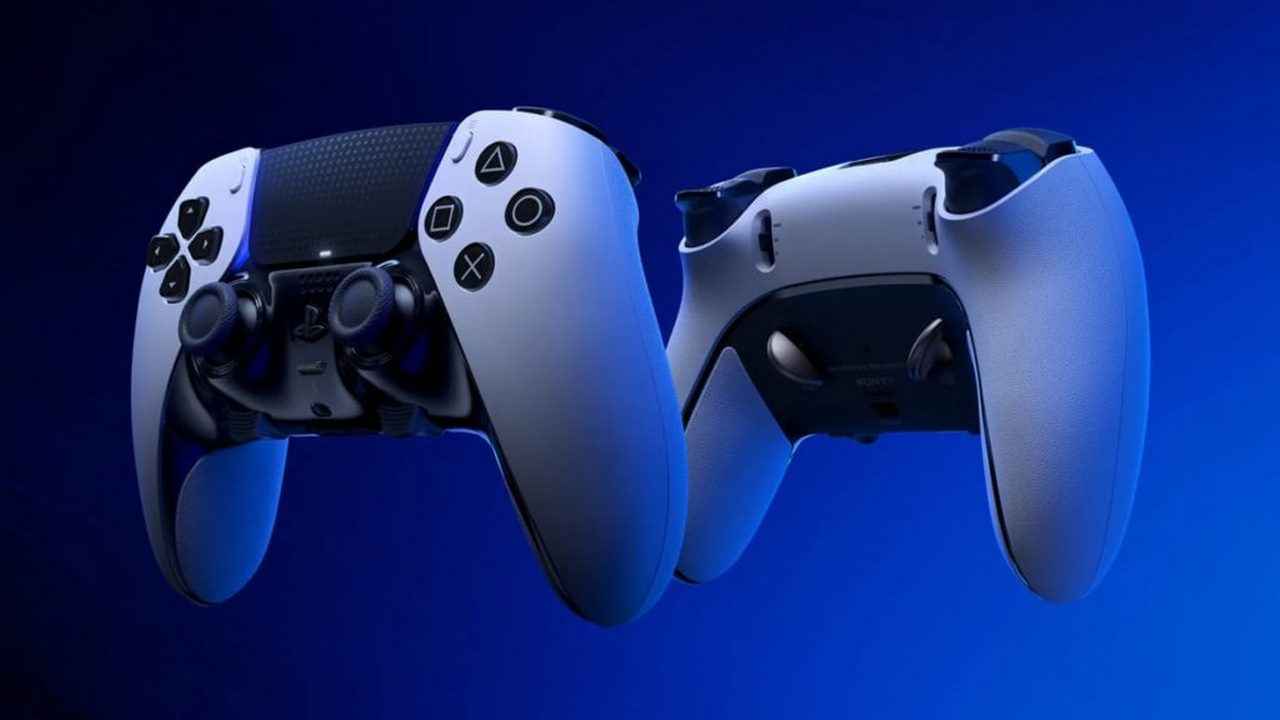
آیا تا به حال تجربه کردهاید که شخصیت بازی بدون لمس آنالوگ حرکت کند؟ یا دکمهای گاهی کار کند و گاهی نه؟ این مشکل رایج «دریفت» (Drift) یا فرسایش کنتاکتها نام دارد. خبر خوب: بسیاری از این مشکلات بدون باز کردن کامل کنترلر یا خرید قطعه جدید قابل حل هستند. در این راهنمای گام به گام از ساویس گیم، یاد میگیرید چگونه استیکها را کالیبره، کنترلر را تمیز و با نرمافزارهای ساده تست کنید، فرقی نمیکند روی ویندوز بازی میکنید، پلیاستیشن دارید یا ایکسباکس.
آیا میتوانید کنترلر ایکسباکس وان را به ایکسباکس ایکس/اس متصل کنید؟
قسمت اول: تشخیص مشکل – آیا واقعاً دریفت دارید؟
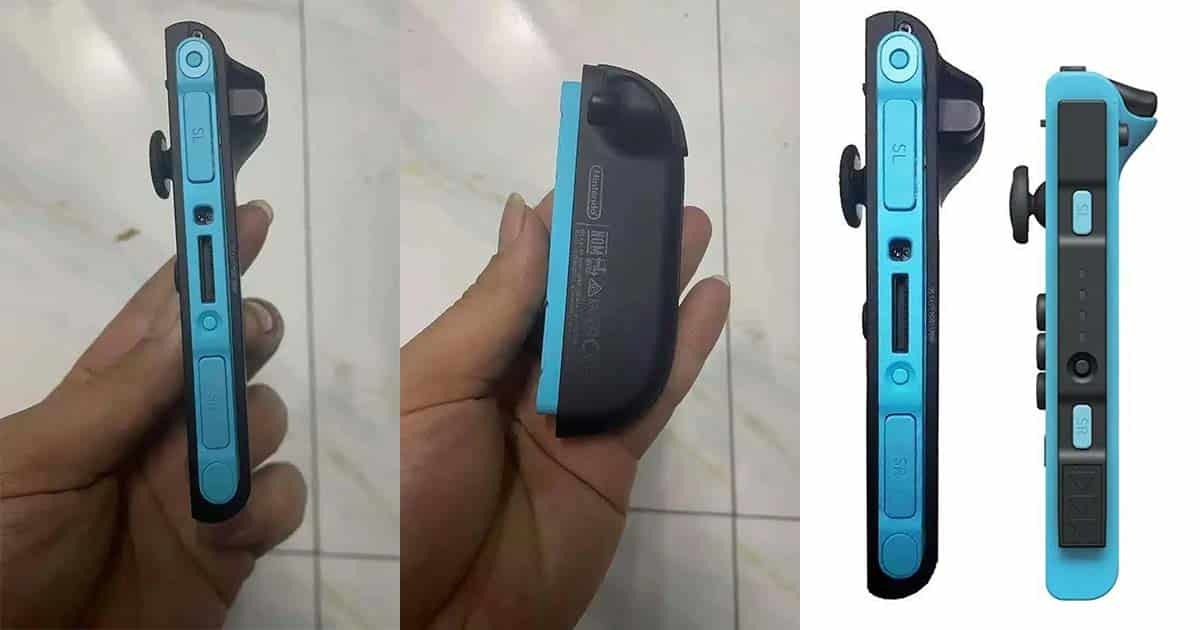
ابتدا کنترلر را به دستگاه متصل کنید. بدون لمس هیچ آنالوگی، وارد یک بازی یا منوی سیستم شوید. اگر نشانگر موس یا منو بدون فرمان شما حرکت کرد، مشکل دریفت دارید. برای تست دقیقتر، از نرمافزارهای زیر استفاده کنید:
- در ویندوز: Game Controller Tester (وبسایت) یا ابزار Joy.cpl (با زدن Win+R و تایپ
joy.cpl، سپس Properties و Tab Testing). - در پلیاستیشن: به Settings > Accessories > Controller > Test Controller بروید.
- در ایکسباکس: اپلیکیشن Xbox Accessories را باز کنید، کنترلر را انتخاب و گزینه «Test» را بزنید.
نحوه تمیز کردن ایمن کنترلرهای پلی استیشن ۴ (DualShock)
قسمت دوم: کالیبره کردن استیک آنالوگ (رفع دریفت نرمافزاری)
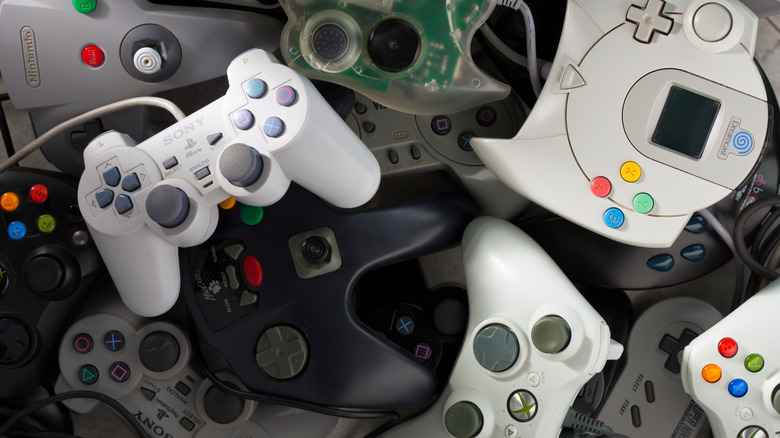
روش اول: کالیبره داخلی ویندوز
۱. کنترلر را وصل کنید.
۲. Control Panel را باز کنید و «Devices and Printers» را انتخاب کنید.
۳. روی آیکون کنترلر راست کلیک کنید > Game Controller Settings > Properties.
۴. به تب Settings بروید و روی «Calibrate» کلیک کنید. ویزارد را دنبال کنید: استیکها را به آرامی در دایره کامل حرکت دهید و دکمهها را فشار دهید. این کار نقطه مرکز را بازنشانی میکند.
8 ویژگی مخفی دوالسنس در پلی استیشن 5
روش دوم: کالیبره در خود کنسول
- پلیاستیشن ۴ و ۵: به Settings > Accessories > Controllers > Calibration Control Stick. دستورالعمل را دنبال کنید (استیک را به راست، چپ، بالا، پایین و سپس یک دایره کامل بچرخانید).
- ایکسباکس سری و وان: اپ Xbox Accessories را باز کنید، کنترلر را انتخاب، سپس گزینه «Device info» و «Calibrate» را بزنید. (توجه: برخی مدلهای قدیمی نیاز به کالیبره دستی ندارند، اما این گزینه موجود است.)
نکته: اگر کالیبره نرمافزاری مشکل را حل نکرد، به احتمال زیاد مشکل سختافزاری (گرد و غبار زیر استیک یا فرسایش پتانسیومتر) است.
دکمههای L3 و R3 در کنترلر PS5 کجا هستند؟ (و نحوه استفاده از آنها)
قسمت سوم: تمیز کردن کنتاکتهای دکمهها و استیکها (بدون باز کردن کامل)
ابزار لازم: الکل ایزوپروپیل ۹۹٪، خلال دندان یا مسواک نرم، هوای فشرده (قوطی)، یک پارچه بدون پرز.
مراحل برای همه پلتفرمها (نگران باز کردن نباشید، این روش خارجی است):
۱. کنترلر را خاموش و باتری را خارج کنید.
۲. قوطی هوای فشرده را بگیرید و در فاصله ۱۰ سانتی متری زیر استیکها (جایی که ساقه استیک وارد بدنه میشود) بدمید. زاویه ۴۵ درجه بهترین است. گرد و غبار انباشته شده را خارج میکند.
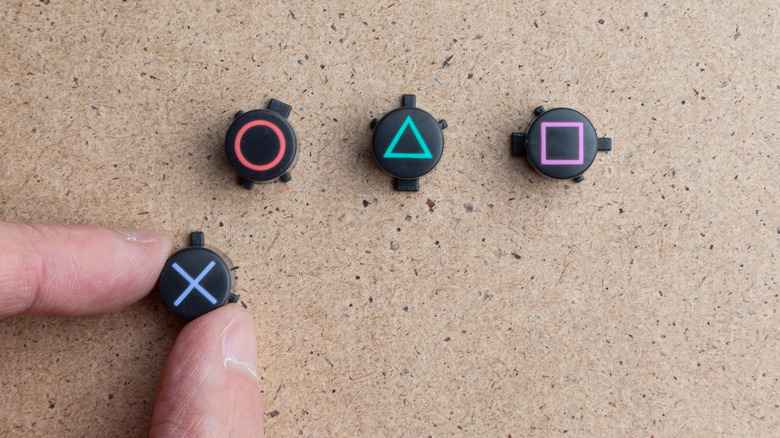
۳. برای دکمههای اصلی (A,B,X,Y یا ضربدر، دایره، مربع و مثلث): پارچه را کمی به الکل آغشته کنید (خیس نباشد) و دور هر دکمه را به آرامی تمیز کنید. خلال دندان را با الکل بزنید و لبه دکمهها را بگردانید تا آلودگی لای درز بیرون بیاید.
۴. برای استیکها: مسواک نرم را به الکل آغشته کنید و به آرامی اطراف پایه استیک را جارو کنید. سپس هوای فشرده را دوباره بدمید.
توجه: الکل به سرعت تبخیر میشود و رسانای برق نیست. هرگز از آب استفاده نکنید.
اگر دریفت پس از تمیز کردن ادامه داشت، باید کنترلر را باز کنید و پتانسیومترها را تمیز یا تعویض کنید (کار تخصصیتر). در این مرحله، اگر گارانتی دارید، بهتر است به تعمیرکار مراجعه کنید.
بهترین کنترلر ایکس باکس از نگاه گیمرها کدام است؟
قسمت چهارم: نگهداری پیشگیرانه (برترین راهکار)

- بعد از هر جلسه بازی، کنترلر را با پارچه خشک پاک کنید.
- هرگز کنترلر را روی سطح غبارآلود یا فرش قرار ندهید (گرد و غبار وارد درزها میشود).
- از قاب محافظ استفاده کنید.
- برای شارژ، از کابلهای اصلی یا تاییدشده استفاده کنید تا ولتاژ اضافی به مدار کنترلر آسیب نزند.
- اگر مدت طولانی از کنترلر استفاده نمیکنید، باتری را خارج کنید (در مدلهای دارای باتری جداشدنی).
جمعبندی: چه زمانی باید کنترلر را تعویض کنید؟
اگر پس از کالیبره و تمیز کردن عمیق (حتی باز کردن و تمیز کردن پتانسیومترها) دریفت یا بدکلیک بودن دکمهها برطرف نشد، و اگر کنترلر شما بیش از ۳ سال عمر دارد، تعویض آن مقرون به صرفهتر است. اما در ۸۰٪ موارد، همان هوای فشرده و کالیبره نرمافزاری مشکل را حل میکند. حالا بروید و کنترلر خود را احیا کنید، نیازی به خرید یک دسته جدید نیست.
بهترین دسته ای که استفاده کرده اید؟
5 تا از بدترین کنترلرهای ساخته شده برای کنسول های بازی