

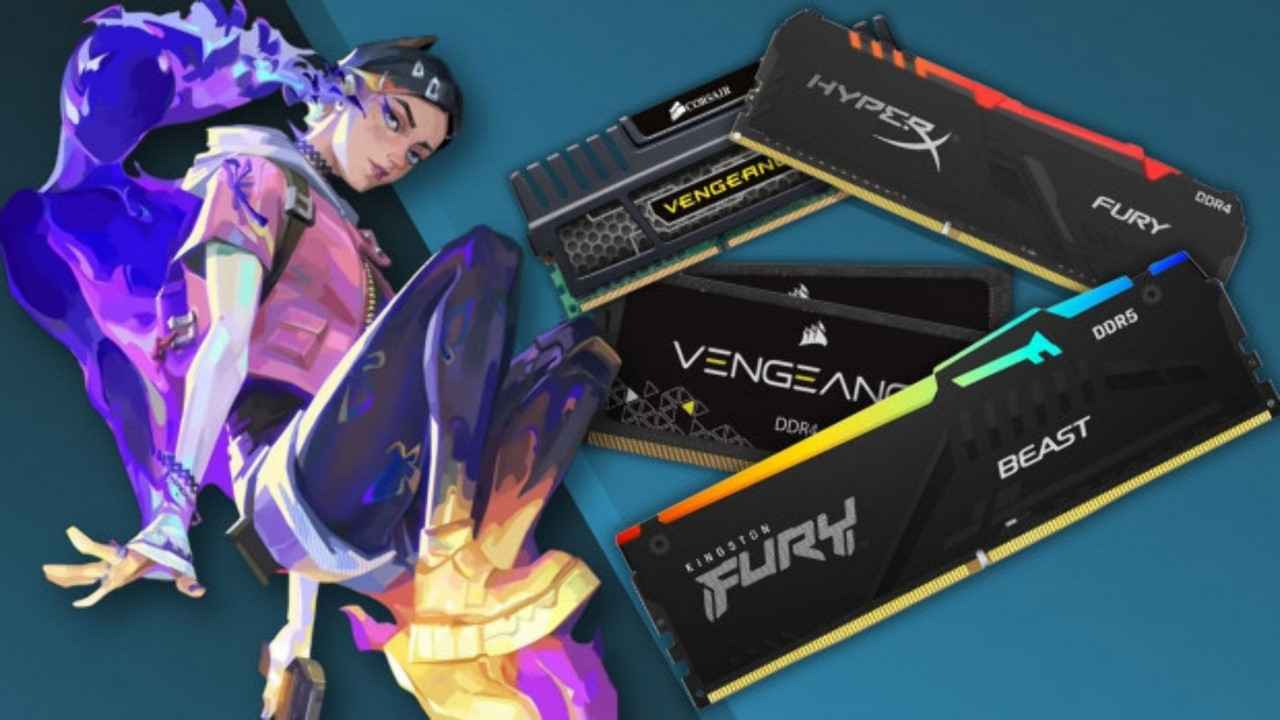
کامپیوترتان هنگ میکند؟ بین تبهای مرورگر جابهجا میشوید و هر بار چند ثانیه منتظر میمانید؟ بازیهای جدید را اجرا میکنید و ناگهان با صفحه دسکتاپ روبرو میشوید؟ شاید مشکل از رم (RAM) شماست. در این مقاله قدم به قدم از ساویس گیم یاد میگیرید چطور رم کامپیوترتان را ارتقا دهید تا بازیهای جدید مثل Crimson Desert را روان اجرا کنید.
چرا رم مهم است؟ و چرا ۸ گیگ دیگر کافی نیست؟
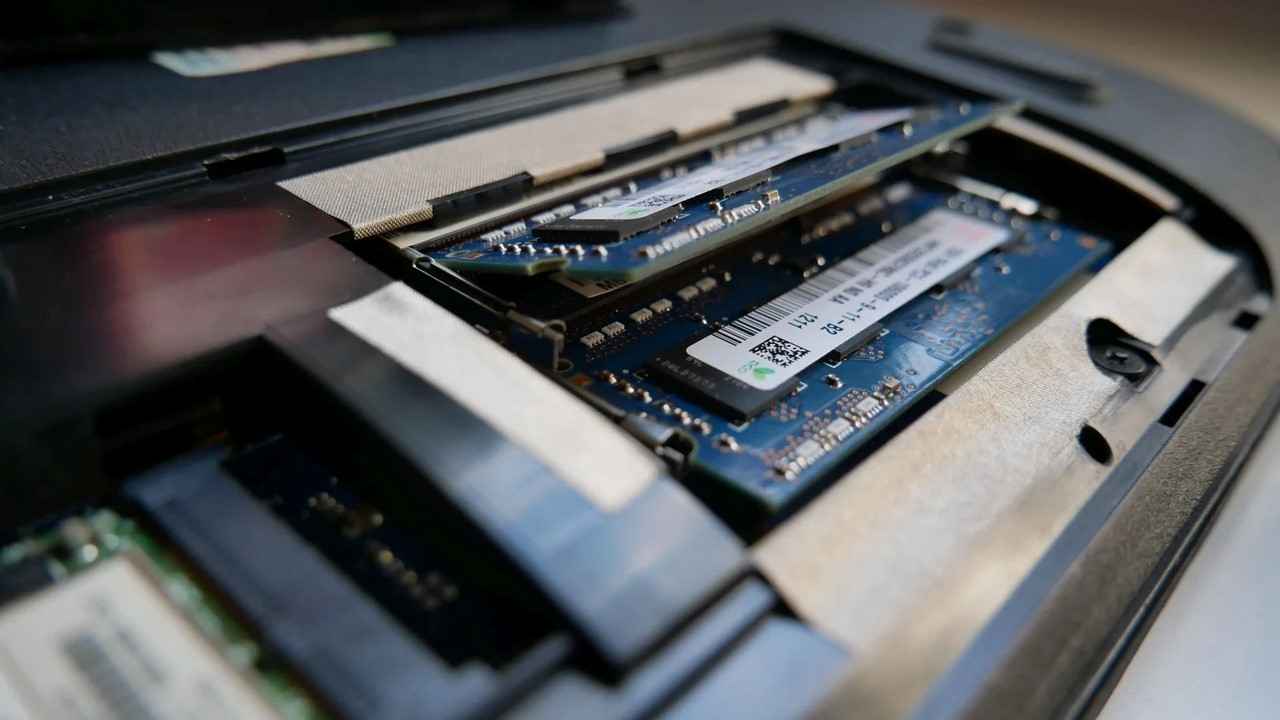
رم یا حافظه با دسترسی تصادفی، میز کار موقتی کامپیوتر شماست. وقتی بازی یا برنامهای را اجرا میکنید، دادههای مورد نیاز از هارد یا SSD به رم منتقل میشوند چون رم هزاران بار سریعتر از هر حافظه ذخیرهسازی است. هر چه رم بیشتر داشته باشید، میز کار بزرگتری دارید و میتوانید همزمان برنامههای بیشتری باز نگه دارید.
در سالهای نه چندان دور، ۸ گیگابایت رم برای گیمینگ کافی بود. اما بازیهای امروزی مثل Crimson Desert، Starfield، Cyberpunk 2077 و Hogwarts Legacy در حداقل سیستم نیاز به ۱۶ گیگابایت رم دارند. چرا؟ چون دنیاهای باز عظیم، هوش مصنوعی پیشرفته، و بافتهای با کیفیت 4K همه باید همزمان در رم ذخیره شوند. اگر رم کم باشد، ویندوز مجبور میشود از هارد یا SSD به عنوان رم اضافه استفاده کند (به این کار Page File یا Swap میگویند) که صدها بار کندتر است. نتیجه: لگ، استاتِر، و در بدترین حالت، کرش بازی.
قدم اول: بفهمید چه رم و چه مادربردی دارید
قبل از خرید، باید جواب این سوالات را بدانید:
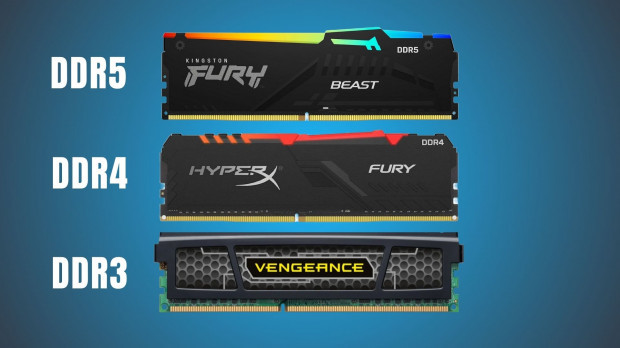
۱. چه نوع رم پشتیبانی میشود؟ مادربردهای قدیمیتر (تا نسل اینتل ۱۰ و AMD Ryzen 3000) از DDR4 استفاده میکنند. مادربردهای جدید (اینتل ۱۲ به بالا، AMD Ryzen 7000 به بالا) از DDR5. این دو نوع با هم سازگار نیستند؛ رم DDR4 در سوکت DDR5 جا نمیشود.
۲. حداکثر ظرفیت چقدر است؟ مادربردهای معمولی تا ۶۴ یا ۱۲۸ گیگابایت رم پشتیبانی میکنند. مشخصات مادربرد خود را در سایت سازنده چک کنید.
۳. چند اسلات رم دارم و چه مقدار خالی است؟ اکثر مادربردهای معمولی ۴ اسلات دارند. برنامههایی مثل CPU-Z یا Speccy نشان میدهند چند اسلات استفاده شده و چند اسلات خالی است.
۴. سرعت فعلی رم چقدر است؟ رم بر حسب مگاهرتز (MHz) سنجیده میشود. DDR4 معمولی ۲۴۰۰ تا ۳۶۰۰ مگاهرتز، DDR5 معمولی ۴۸۰۰ تا ۶۰۰۰ مگاهرتز. بهتر است رم جدید با سرعت مشابه رم فعلی بخرید.
برای پیدا کردن این اطلاعات: Task Manager را باز کنید (Ctrl+Shift+Esc) → تب Performance → حافظه (Memory). در پایین صفحه، سرعت (Speed) و تعداد اسلات استفاده شده (Slots used) را میبینید.
قدم دوم: انتخاب رم مناسب
حجم:
- ۱۶ گیگابایت: حداقل نیاز برای گیمینگ مدرن. Crimson Desert در حداقل سیستم به ۱۶ گیگ نیاز دارد. برای اجرای بازی + مرورگر + دیسکورد کافی است.
- ۳۲ گیگابایت: توصیه شده برای گیمرهای حرفهای و استریمرها. اگر همزمان بازی میکنید، فیلم ضبط میکنید و چند ده تب مرورگر باز دارید، ۳۲ گیگ آیندهنگرانه است.
- ۶۴ گیگ به بالا: فقط برای ویرایش ویدیو، رندرینگ 3D و کارهای حرفهای. برای گیمینگ بیفایده است.
مفهوم Dual Channel (دو کاناله): رم شما دو کاناله کار میکند یعنی مادربرد میتواند همزمان از دو ماژول رم بخواند. برای فعال کردن Dual Channel، باید رم را به صورت جفت (دو عدد ۸ گیگ به جای یک عدد ۱۶ گیگ) نصب کنید و در اسلاتهای صحیح قرار دهید. معمولاً اسلاتهای ۱ و ۳ یا ۲ و ۴ (همان رنگ) یک کانال هستند. دستورالعمل مادربرد را ببینید.
مثال: اگر فعلاً ۸ گیگ (۱×۸) دارید و میخواهید به ۱۶ گیگ برسید، به جای خرید یک رم ۱۶ گیگ (که با رم ۸ گیگ جفت میشود اما Dual Channel را غیرفعال میکند)، بهتر است دو رم ۸ گیگ بخرید و رم قدیمی را کنار بگذارید، یا اگر مادربرد ۴ اسلات دارد، یک رم ۸ گیگ دیگر دقیقاً مشابه رم فعلی بخرید.
قدم سوم: خرید و نصب فیزیکی
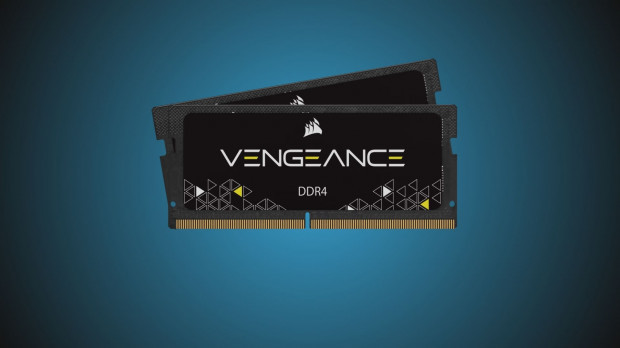
قبل از خرید:
- نوع رم (DDR4 یا DDR5) و حداکثر سرعت پشتیبانی شده مادربرد را چک کنید.
- حداکثر ارتفاع رم را ببینید (اگر کولر بزرگ CPU دارید).
- از فروشنده بپرسید آیا رم با مادربرد شما تست شده است.
نصب قدم به قدم:
۱. کامپیوتر را خاموش و از برق بکشید.
۲. با پیچگوشتی قاب کناری کیس را باز کنید.
۳. برای تخلیه الکتریسیته ساکن، به یک جسم فلزی ارت شده دست بزنید یا از دستبند آنتیاستاتیک استفاده کنید.
۴. قفلهای سفید یا مشکی دو طرف اسلات رم را به بیرون باز کنید.
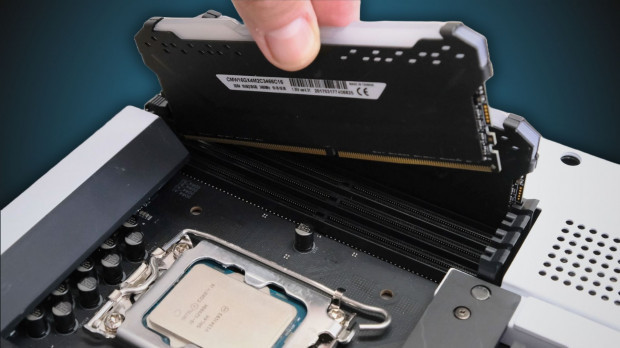
۵. رم جدید را طوری بگیرید که بریدگی پایین آن با بریدگی اسلات هماهنگ باشد.
۶. رم را مستقیم و محکم به داخل اسلات فشار دهید تا قفلها خودکار بسته شوند (صدای کلیک میشنوید).
۷. اگر رم قدیمی را خارج میکنید، قفلها را باز کنید و رم را مستقیم بیرون بکشید.
۸. قاب کیس را ببندید، برق را وصل کنید و روشن کنید.
چگونه بهراحتی RAM خود را ارتقاء دهیم
قدم چهارم: تأیید نصب صحیح
بعد از روشن شدن، وارد ویندوز شوید. Task Manager را باز کنید و در تب Performance → Memory بررسی کنید:
- کل رم: باید مقدار جدید را نشان دهد (مثلاً ۱۶ یا ۳۲ گیگ).
- تعداد اسلات استفاده شده: باید با تعداد رمهای نصب شده برابر باشد.
- سرعت: باید با سرعت اسمی رم مطابقت داشته باشد. اگر کمتر است، باید در BIOS پروفایل XMP (برای DDR4) یا EXPO (برای DDR5) را فعال کنید.
برای فعال کردن XMP/EXPO: هنگام بوت کامپیوتر کلید Del یا F2 را بزنید تا وارد BIOS شوید. دنبال گزینهای به نام XMP یا DOCP یا EXPO بگردید، آن را فعال کنید، Save & Exit.
عیبیابی مشکلات رایج
- کامپیوتر روشن نمیشود یا بوق میزند: رم را خوب فشار ندادهاید یا در اسلات اشتباه نصب کردهاید. دوباره امتحان کنید.
- ویندوز فقط نیمی از رم را نشان میدهد: احتمالاً ویندوز ۳۲ بیتی دارید که حداکثر ۴ گیگ پشتیبانی میکند. باید ویندوز ۶۴ بیتی نصب کنید.
- سیستم ناپایدار است و کرش میکند: رمها با هم سازگار نیستند. همه رمها را خارج کنید و فقط رم جدید را تست کنید. اگر پایدار بود، مشکل از ترکیب رمهاست.
جمعبندی: آیا ارزش ارتقا دارد؟
اگر هم اکنون ۸ گیگ رم دارید و بازیهای جدید مثل Crimson Desert، Starfield یا Call of Duty: Modern Warfare II را اجرا میکنید، ارتقا به ۱۶ یا ۳۲ گیگ بزرگترین و کمهزینهترین بهبود در عملکرد سیستم شما خواهد بود. تفاوت را بلافاصله حس میکنید: لودینگ سریعتر، تاخیر کمتر، و دیگر خبری از هنگ کردن هنگام جابهجایی بین برنامهها نیست.
ارتقای رم شاید ترسناک به نظر برسد، اما با این راهنما و ۱۰ دقیقه وقت، هر کسی میتواند انجامش دهد. فقط فراموش نکنید قبل از خرید، نوع رم و قابلیتهای مادربردتان را چک کنید.





با این قیمت ها و بحرانی که هوش مصنوعی درست کرده واقعا سخته خریدن یه رم
متأسفانه همینطوره