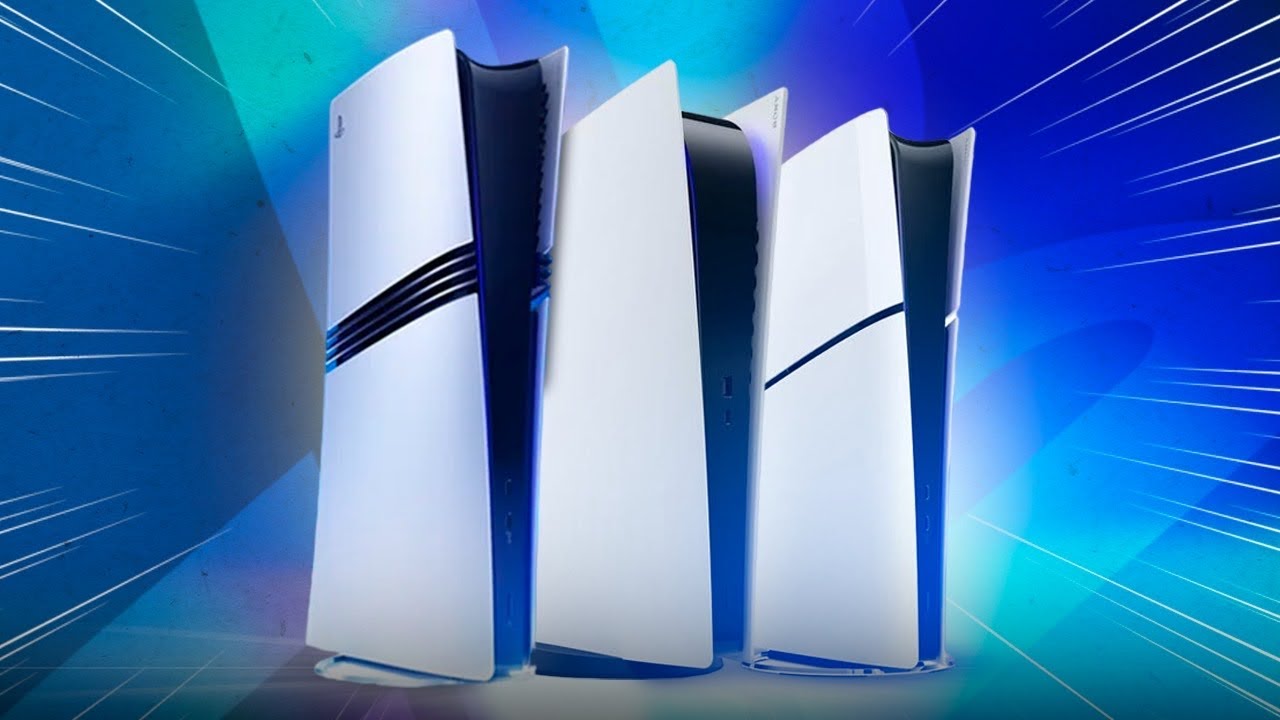
شما میتوانید از قابلیت اشتراکگذاری بازی یا Game Sharing استفاده کنید تا به راحتی به دوستانتان اجازه دهید بازیهای دیجیتال پلی استیشن ۵ شما را بازی کنند، اما باید بدانید که چگونه این اشتراکگذاری را نیز متوقف کنید.
در گذشته، اشتراکگذاری بازیهای پلیاستیشن شما با دیگران بسیار ساده بود. شما به سادگی دیسک بازی را به دوستتان میدادید و او میتوانست آن را روی کنسول خود بازی کند. با این حال، اگر دوست شما یک کنسول فاقد درایو دیسک (دیجیتال-اُنلی) داشته باشد یا شما نسخه دیجیتال یک بازی را خریده باشید، این گزینه وجود ندارد. خوشبختانه، سونی به شما اجازه میدهد تا با استفاده از قابلیت «اشتراکگذاری کنسول و بازی آفلاین»، بازیهای دیجیتال PS5 خود را با دوستانتان به اشتراک بگذارید. اما چه میشود اگر بعداً نظرتان عوض شد و دیگر نخواستید بازیهایتان را با دوستتان به اشتراک بگذارید؟
اگرچه اشتراکگذاری بازی یک قابلیت مفید است، اما چند نکته منفی نیز دارد. برای مثال، تنها یکی از شما میتواند در یک زمان به بازیهای فرد دیگر دسترسی داشته باشد. برای نمونه، اگر دوستتان در حال بازی کردن عناوین شما باشد، شما تا زمانی که او بازی را متوقف نکند نمیتوانید به هیچ یک از بازیهایش دسترسی پیدا کنید. همچنین، شما تنها میتوانید همزمان با یک نفر اشتراکگذاری بازی داشته باشید. اگر میخواهید بازیهایتان را با شخص دیگری به اشتراک بگذارید، ابتدا باید اشتراکگذاری با دوست فعلی خود را غیرفعال کنید. به طور مشابه، زمانی که اشتراکگذاری بازی را روی کنسول دیگری فعال کردهاید، نمیتوانید بازیها را با سایر کاربران روی PS5 خود به اشتراک بگذارید. در چنین مواردی، شما نیاز دارید که اشتراکگذاری بازی با دوستتان را غیرفعال کنید. خوشبختانه، این کار بسیار آسان است.


چگونه اشتراکگذاری بازی را در PS5 غیرفعال کنیم
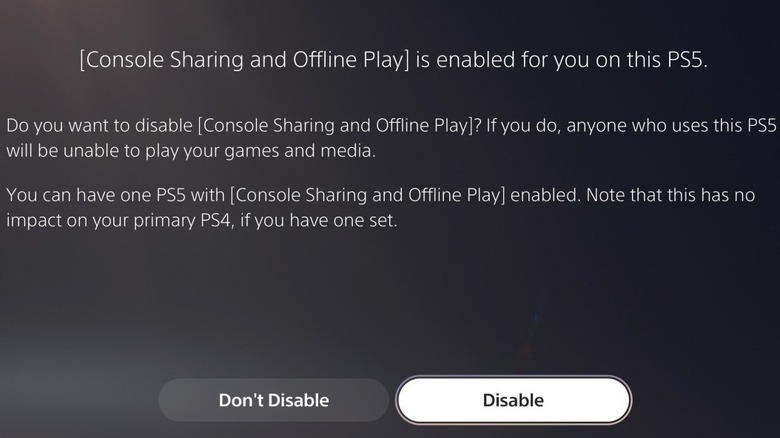
غیرفعال کردن اشتراکگذاری بازی روی PS5 در صورت دسترسی فیزیکی به کنسول، بسیار آسان است. مراحل زیر را دنبال کنید:
- روی PS5ای که میخواهید اشتراکگذاری بازی را برای آن غیرفعال کنید، روی نماد چرخدنده (Settings) در گوشه بالا سمت راست انتخاب کنید.
- به پایین پیمایش کنید و «Users and Accounts» (کاربران و حسابها) را انتخاب کنید.
- در پنل سمت چپ، به تب «Other» (سایر) رفته و «Console Sharing and Offline Play» (اشتراکگذاری کنسول و بازی آفلاین) را انتخاب کنید.
- در نهایت، «Disable» (غیرفعال کردن) را انتخاب کنید تا اشتراکگذاری بازی متوقف شود.
علاوه بر این، در صورت تمایل میتوانید حساب کاربری خود را از کنسول حذف کنید و رمز عبور PSN خود را تغییر دهید. پس از انجام این کار، دوست شما دیگر به بازیهایتان دسترسی نخواهد داشت. به طور مشابه، شما نیز نخواهید توانست به بازیهای موجود در کتابخانه او دسترسی پیدا کنید. در آن مرحله، در صورت تمایل میتوانید اشتراکگذاری بازی را با شخص دیگری آغاز کنید.
حتی اگر به کنسول دسترسی ندارید، میتوانید با «غیرفعال کردن (Deactivate)» کنسول، اشتراکگذاری بازی را از راه دور متوقف کنید. از آنجایی که سونی گزینهای برای غیرفعال کردن تکتک کنسولهای پلیاستیشن ارائه نمیدهد، شما باید تمام کنسولهای مرتبط با حساب خود را غیرفعال کنید. روش انجام آن به شرح زیر است:
- یک مرورگر وب باز کنید و به صفحه «Account Management» (مدیریت حساب) سونی بروید.
- با حساب PlayStation Network (PSN) خود که با دوستتان به اشتراک گذاشتهاید، وارد شوید.
- به تب «Device Management» (مدیریت دستگاهها) بروید و روی «PlayStation Consoles» (کنسولهای پلیاستیشن) کلیک کنید.
- روی گزینه «Deactivate All Devices» (غیرفعال کردن همه دستگاهها) کلیک کنید.
به خاطر داشته باشید که شما تنها میتوانید هر شش ماه یک بار از این گزینه استفاده کنید. بنابراین، مهم است که گزینه «Deactivate All Devices» را فقط در مواقع کاملاً ضروری استفاده کنید.
شما از این قابلیت پلی استیشن استفاده میکنید؟