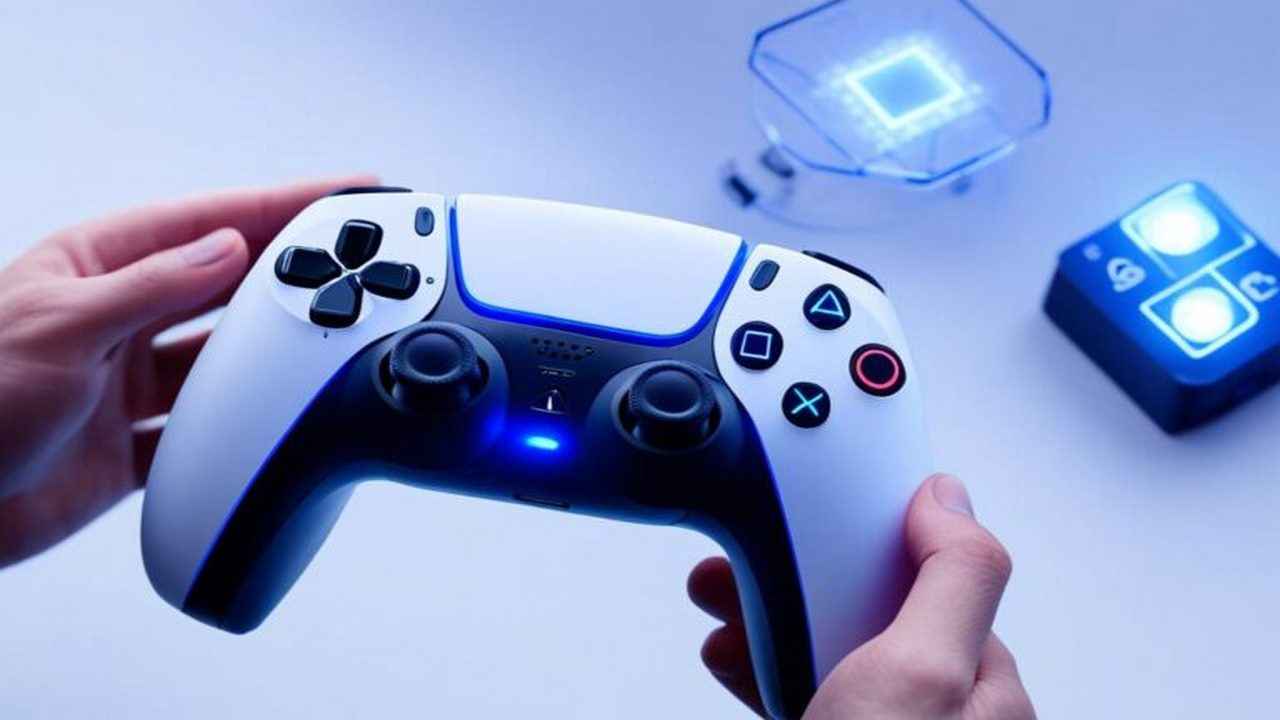
چرا دستهی PS5 شما چشمک آبی میزند (و چگونه آن را برطرف کنید). چراغهای آبی چشمکزن روی پلیاستیشن ۵ معمولاً جای نگرانی ندارند، اما معنای آنها این است:
دستهی DualSense پلیاستیشن ۵ یکی از بهترین دستههای بازی تاریخ است، به لطف ارگونومی عالی، تاچپد، تریگرهای تطبیقی و بازخورد لمسی دقیق. میتوانید آن را بهصورت بیسیم یا از طریق USB-C استفاده کنید و یک نشانگر LED کاربردی دارد که میتواند اعلانهای بصری برای زمانی که باتری دسته رو به اتمام است یا در حال شارژ شدن است، ارائه دهد. چراغ آبی چشمکزن هم یکی دیگر از این اعلانهای رایج است، اما بهتر است زیاد اتفاق نیفتد.
خوشبختانه، چراغ آبی چشمکزن روی دستهی PS5 نشان میدهد که دسته در حالت جفتسازی (Pairing Mode) قرار دارد. این رفتار در صورت عمدی بودن طبیعی است، مثلاً وقتی میخواهید دستهی خود را به کنسول PS5 دوستتان متصل کنید. برای ورود به حالت جفتسازی، باید همزمان دکمههای PS و Create را فشار دهید، این کار باعث میشود وسط بازی بهطور تصادفی دستهتان قطع نشود. وقتی دسته را با موفقیت به یک کنسول یا رایانه متصل کنید، چراغ آبی چشمکزن خاموش میشود.
اگر با مشکلی مواجه شدید که چراغ آبی دستهی DualSense شما مدام چشمک میزند، احتمالاً مشکل از اتصال است، و سریعترین راه برای رفع آن، اتصال مجدد دسته به PS5 است. ابتدا سعی کنید از طریق بلوتوث آن را جفت کنید. PS5 را روشن کنید و دکمههای PS و Create را روی دسته فشار دهید. با استفاده از یک دستهی دیگر، به مسیر Settings > Accessories > General > Bluetooth بروید و وقتی نام دستهتان ظاهر شد، آن را انتخاب کنید. این کار باید اتصال بین دسته و PS5 را برقرار کند.
راههای دیگر برای رفع مشکل دستهی DualSense
اتصال بیسیم فقط زمانی کار میکند که از قبل یک دستهی DualSense دیگر به PS5 شما متصل باشد، چون باید برای جفتسازی دستهی مشکلدار، به تنظیمات بلوتوث بروید. اگر دستهی دیگری به کنسول متصل ندارید، باید با استفاده از کابل USB-C دستهی DualSense خود را به PS5 وصل کنید، یک کابل در جعبه دستگاه وجود دارد.
پس از اتصال فیزیکی، دکمهی PS را فشار دهید و باید ببینید که چراغ نشانگر بازیکن روشن میشود. همین روند برای اتصال دسته به دستگاههای دیگر مثل رایانهی ویندوز یا مک هم صدق میکند. البته میتوانید دستهی PS5 را به رایانه متصل کنید، اما میزان پشتیبانی از همهی قابلیتهای آن به بازیهای پشتیبانیشده بستگی دارد.
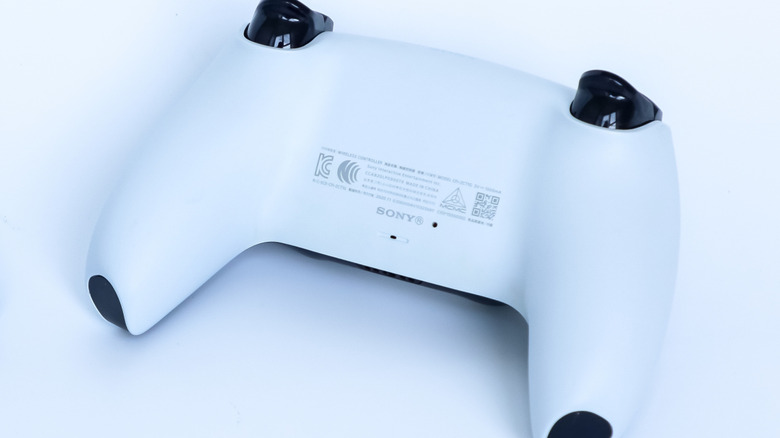
اگر هیچکدام از این روشها جواب نداد و نتوانستید دسته را به PS5 یا رایانه متصل کنید، میتوانید دستهی DualSense را به تنظیمات کارخانه برگردانید. انجام ریست سختافزاری روی دسته آسان است، فقط آن را برگردانید و به دنبال سوراخ کوچک بگردید. با یک ابزار نازک مثل گیرهی کاغذ، این دکمه را حداقل پنج ثانیه فشار دهید، سپس سعی کنید دسته را با کابل USB به PS5 وصل کنید. وقتی اتصال موفقیتآمیز بود، حتماً به مسیر Settings > Accessories > Controller > DualSense Wireless Controller Device Software بروید و بهروزرسانیهای موجود را بررسی کنید.