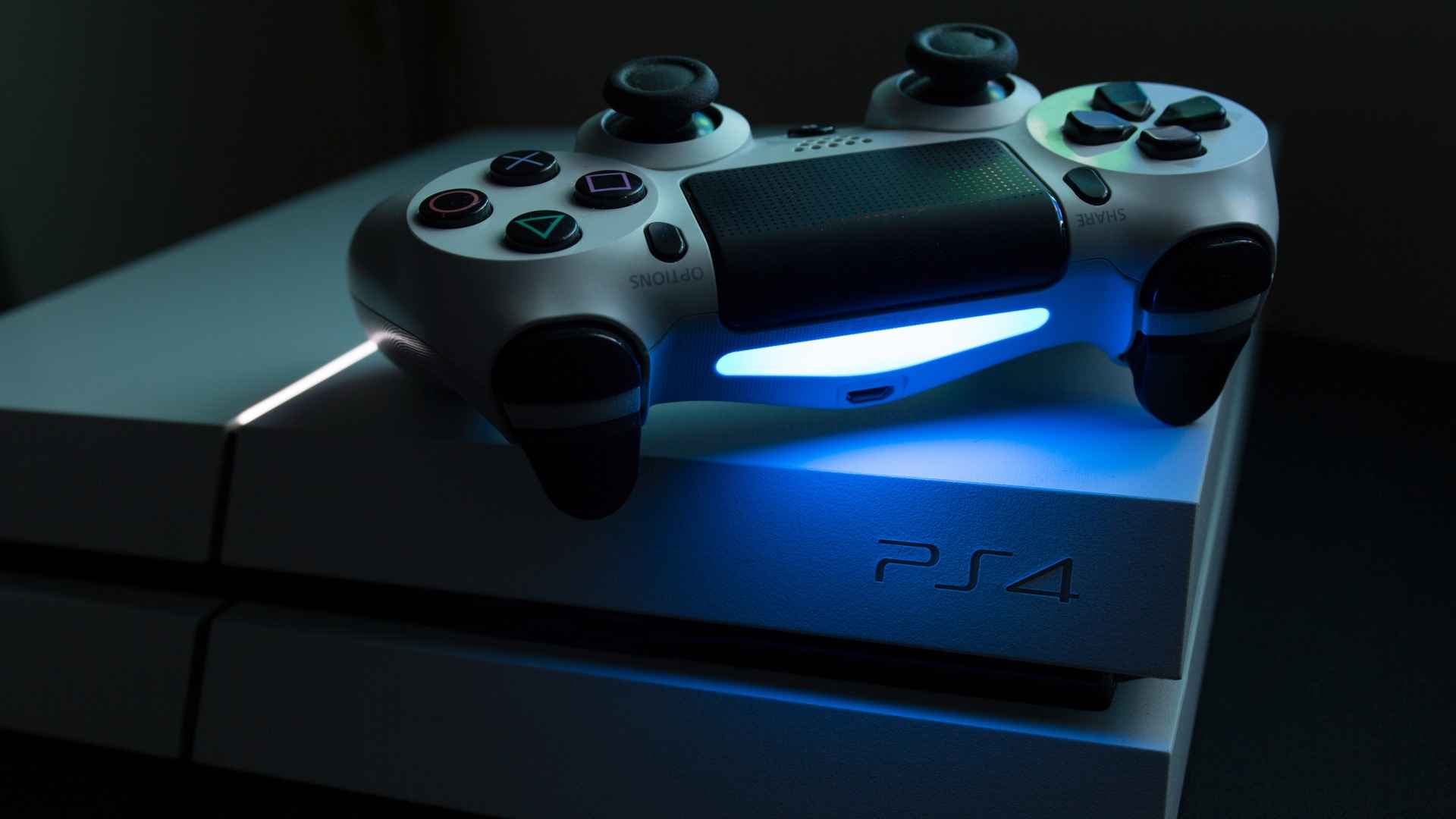
اگر فضای ذخیرهسازی پلیاستیشن ۴ شما در حال اتمام است، در اینجا روشهایی برای آزاد کردن فضا آورده شده است.
آیا تا به حال برای دانلود یک بازی جدید هیجانزده شدهاید، اما با پیام «فضای کافی وجود ندارد» مواجه شدهاید؟ شما تنها نیستید. حتی در زمان عرضه پلیاستیشن ۴ بیش از ۱۰ سال پیش، فضای ذخیرهسازی داخلی آن همیشه برای گیمرهای حرفهای یک چالش بود. بنابراین جای تعجب نیست که افراد به دنبال راههایی برای افزایش فضای ذخیرهسازی باشند.
مدلهای پایه و Slim پلیاستیشن ۴ با فضای ۵۰۰ گیگابایت عرضه شدند و حداکثر فضای داخلی نسخههای استاندارد ۱ ترابایت بود. اگرچه این مقدار برای یک کاربر معمولی ممکن است زیاد به نظر برسد، اما برای کسی که سالهاست از کنسول خود استفاده میکند، بسیار محدودکننده است.


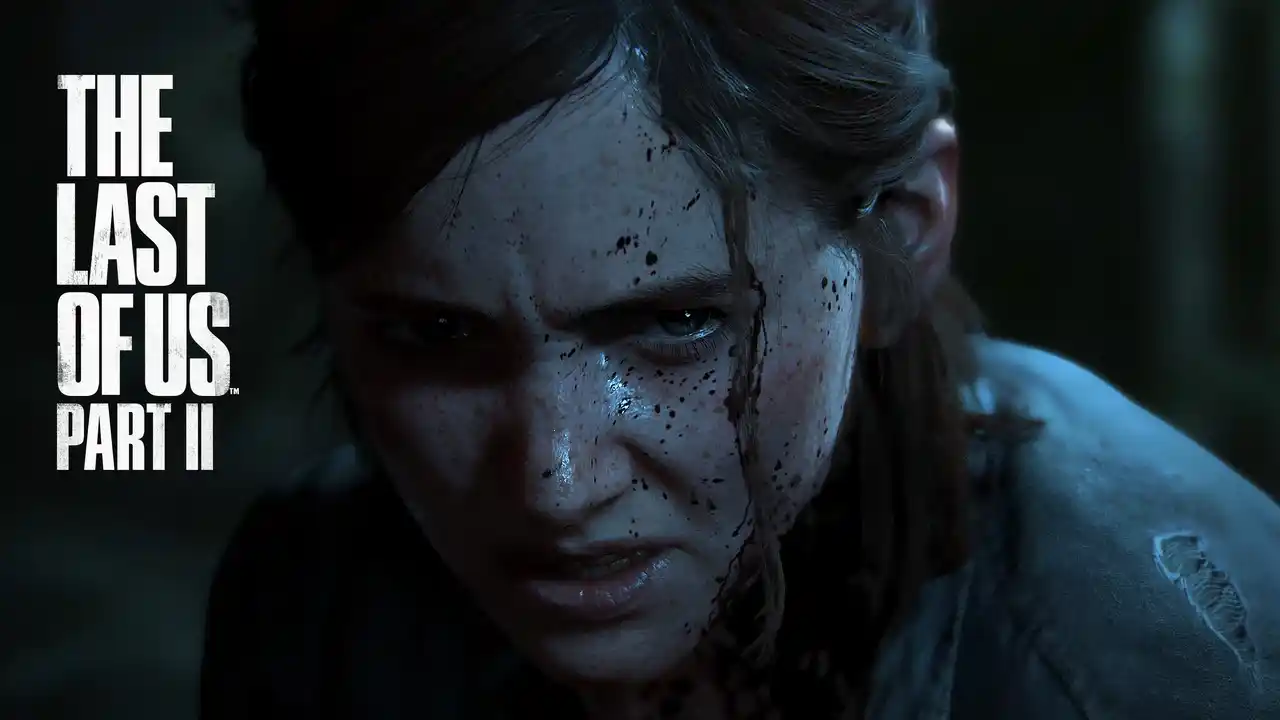
بسته به نوع بازیهایی که انجام میدهید، فضای ۵۰۰ گیگابایت ممکن است خیلی سریع پر شود. برای مثال، بازی فاجعه The Last of Us Part II که ارزش یک گیگ را هم ندارد برای نصب به حداقل ۱۰۰ گیگابایت فضای خالی نیاز داشت. این حجم، حتی شامل بهروزرسانیهای بعدی، عکسها و ویدیوها نمیشود. البته بازیهای قدیمیتر فضای بسیار کمی اشغال میکنند، اما برای بازیهای جدید با گرافیک پیشرفته، حتی فضای ۱ ترابایت نیز ممکن است کافی نباشد. خوشبختانه راههایی برای آزاد کردن فضا وجود دارد.
نشانههای پر شدن فضای ذخیرهسازی PS4
پیش از هر چیز، باید از وضعیت فضای ذخیرهسازی خود مطلع شوید. معمولاً واضحترین نشانه، شکست در دانلود یا نصب یک بازی یا بهروزرسانی است. برای بررسی دقیقتر:
- کنسول را روشن کنید و به منوی اصلی بروید.
- دکمه جهت بالا را روی کنترلر بفشارید.
- از بخش سمت چپ، گزینه Notifications (اطلاعیهها) را انتخاب کنید.
- سپس به Downloads (دانلودها) بروید.
- در این بخش، اگر مشکل کمبود فضا وجود داشته باشد، معمولاً یک علامت تعجب و پیغام “Cannot download because there is not enough free space” مشاهده خواهید کرد.
روش دیگر برای بررسی فضای باقیمانده:
- از منوی اصلی، به Settings (تنظیمات) بروید.
- گزینه Storage (حافظه) را انتخاب کنید.
- در این بخش میتوانید میزان فضای استفادهشده و آزاد را به طور دقیق مشاهده کنید.
اگر متوجه شدید فضای ذخیرهسازی شما در آستانه پر شدن است، با روشهای زیر میتوانید فضای بیشتری ایجاد کنید.
۱. حذف بازیهای استفاده نشده و بهدرد نخور مثل:
اگر قصد ندارید دوباره بازی خاصی را انجام دهید، بهتر است آن را به طور کامل از کنسول خود حذف کنید. با این کار فضای زیادی آزاد خواهد شد.
- به مسیر Settings > Storage > System Storage > Applications بروید.
- روی کنترلر، دکمه OPTIONS را فشار دهید.
- گزینه Delete (حذف) را انتخاب کنید.
- بازیهایی که میخواهید حذف کنید را تیک بزنید یا Select All (انتخاب همه) را بزنید.
- در پایین صفحه، گزینه Delete را انتخاب کرده و در صفحه تأیید، Ok را بفشارید.
۲. پاک کردن سیو بازی (Saved Data)
اگر مشترک PlayStation Plus هستید، میتوانید سیوهای بازی خود را (تا ۱۰۰ گیگابایت) در فضای ابری آپلود کنید. اما اگر بازیهایی هستند که دیگر به آنها بازنمیگردید، میتوانید دادههای آنها را حذف کنید.
- به مسیر Settings > Storage > System Storage > Saved Data بروید.
- میتوانید برای حذف دادههای یک بازی خاص، وارد پوشه آن بازی شوید و فایلهای مورد نظر را انتخاب و حذف کنید.
- برای حذف کلیه دادههای یک بازی، در صفحه اصلی Saved Data، دکمه OPTIONS را فشار داده و Select Multiple Applications (انتخاب چندین برنامه) را بزنید.
- بازیهای مورد نظر را انتخاب کرده و گزینه Delete را بفشارید.
۳. خداحافظی با عکسها و ویدیوهای قدیمی
دکمه Share روی کنترلر PS4 امکان ذخیره عکس و کلیپ از بازیها را به راحتی فراهم میکند. اما این فایلها میتوانند به مرور فضای زیادی را اشغال کنند (هر عکس بین ۸۰ تا ۵۰۰ کیلوبایت).
- به مسیر Settings > Storage > System Storage > Capture Gallery بروید.
- در این بخش، فایلهای شما بر اساس بازی دستهبندی شدهاند. روی یک بازی کلیک کنید.
- میتوانید عکسها و ویدیوها را جداگانه فیلتر کنید.
- برای حذف، دکمه OPTIONS را فشار داده و Delete را انتخاب کنید.
- راه حل جایگزین: میتوانید فایلهای مهم خود را به یک حافظه USB (با فرمت FAT یا exFAT) انتقال دهید. گزینه “Copy to USB Storage Device” همین کار را انجام میدهد.
۴. سرمایهگذاری روی هارد اکسترنال
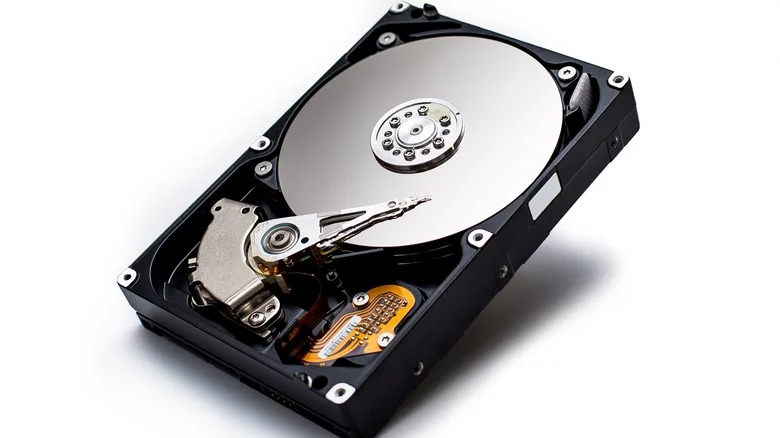
اگر نمیخواهید چیزی را حذف کنید، بهترین راه خرید یک هارد دیسک اکسترنال است. مطمئن شوید هاردی که میخرید با PS4 سازگار باشد (مانند مدلهای Seagate Portable External Hard Drive).
- هارد را از طریق درگاه USB به کنسول متصل کنید.
- به مسیر Settings > Devices > USB Storage Devices بروید.
- نام هارد خود را انتخاب کنید.
- گزینه Format as Extended Storage (فرمت به عنوان حافظه گسترده) را انتخاب و مراحل را دنبال کنید.
- پس از این کار، هارد شما به عنوان “Extended Storage” در بخش تنظیمات نمایش داده میشود و میتوانید بازیها و برنامهها را به آن انتقال دهید.
۵. تعویض هارد دیسک داخلی
پیشرفتهترین راه، تعویض هارد داخلی کنسول با یک مدل پرظرفیتتر است.
نکات مهم قبل از شروع:
- از دادههای خود بکاپ بگیرید: یا از طریق یک حافظه USB فرمتشده یا با استفاده از فضای ابری PlayStation Plus.
- مدل کنسول خود را بررسی کنید: روش باز کردن کنسول در مدلهای مختلف (پایه، Slim، Pro) کمی متفاوت است.
- هارد جدید تهیه کنید: میتوانید از یک هارد استاندارد (HDD) یا یک حافظه اساسدی (SSD) سریعتر استفاده کنید، به شرطی که ضخامت آن از ۹.۵ میلیمتر بیشتر نباشد.
مراحل نصب مجدد نرمافزار سیستم پس از تعویض هارد:
- فایل نرمافزار سیستم (PS4UPDATE.PUP) را از وبسایت پشتیبانی سونی دانلود کنید.
- این فایل را در یک حافظه USB (با فرمت FAT یا exFAT) کپی کنید.
- USB را به کنسول متصل کنید.
- کنسول را در حالت ایمن (Safe Mode) روشن کنید (با فشار دادن و نگه داشتن دکمه پاور تا شنیدن دو بوق).
- کنترلر را با کابل به کنسول وصل کرده و دکمه PS را بفشارید.
- از منوی حالت ایمن، گزینه Initialize PS4 (Reinstall System Software) را انتخاب کنید.
- مراحل روی صفحه را دنبال کنید تا نصب نرمافزار انجام شود.
با این روشها میتوانید به راحتی فضای ذخیرهسازی PS4 خود را مدیریت کرده و برای بازیهای جدید جا باز کنید.