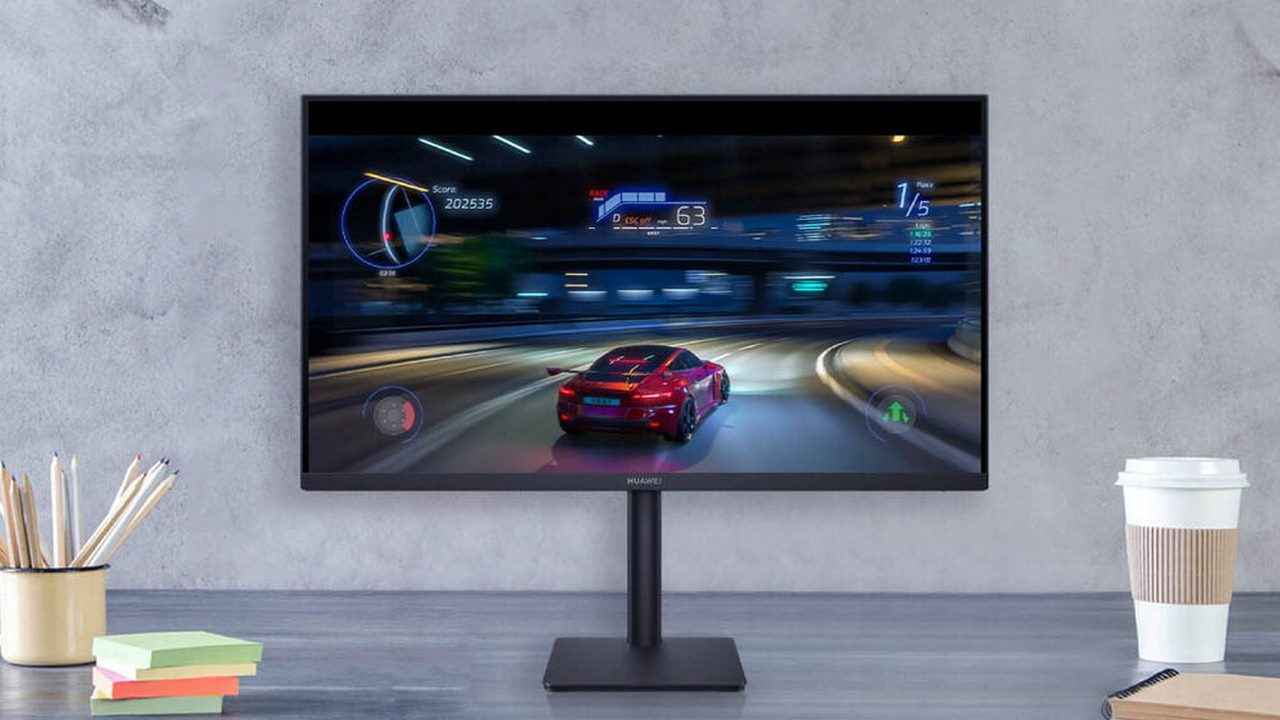
بهینهسازی مانیتور گیمینگ برای دستیابی به بهترین فریمریت: یک راهنمای گامبهگام، در اینجا نحوه پیکربندی یک مانیتور با نرخ تازهسازی بالا را با ویندوز ۱۰ و ۱۱ و کارت گرافیک انویدیا بررسی میکنیم.
اگر صاحب یک مانیتور گیمینگ جدید و براق هستید، احتمالاً آن را به خاطر عملکردش انتخاب کردهاید. روی بستهبندی آن با حروف درشت و پررنگ، از قابلیتهای فریمریت حیرتانگیزش نوشته شده بود و در حالی که آن را در سبد خرید قرار میدادید، سرعت و چالاکی بیشتری که آن نرخ تازهسازی بالا برای یک دستگاه جدید به ارمغان میآورد را تصور میکردید. اما اوضاع به سرعت پیچیده شد. آن را به خانه آوردید، پلاستیکش را کندید و آن بوی خاص دستگاه نو را استشمام کردید. سپس، پس از اتصال، بازی موردعلاقهتان را راه اندازی کردید، آماده تا با قدرتی تازه دشمنان و باسها را درهم بشکنید. فارغ از اینکه این اتفاق نیفتاد. فریمریت شروع به افت کرد و در حالی که بازی را باختید، به این فکر افتادید که آیا مانیتور جدید و شیک شما مشکل دارد یا نه.
خبر خوب این است که احتمالاً مانیتور شما سالم است. خبر بد این است که احتمالاً دارید آن را اشتباه استفاده میکنید. هنگام اتصال یک مانیتور گیمینگ با نرخ تازهسازی بالا با کامپیوترتان، مهم است که عملکرد آن را در ترکیب با تنظیمات ویندوز و انویدیا بهینه کنید تا از آن هرتزهای اضافی بهره ببرید. برای اهداف این راهنما، نحوه پیکربندی یک مانیتور با نرخ تازهسازی بالا را با ویندوز ۱۰ و ۱۱ و یک کارت گرافیک انویدیا بررسی خواهیم کرد. در مورد تنظیمات چند-مانیتوری بحث نمیکنیم، زیرا میتوانند پیچیدهتر باشند. همچنین، قبل از شروع، مطمئن شوید که مشخصات اصلی مانیتور خود، بهویژه نرخ تازهسازی ذاتی و رزولوشن آن را میدانید. حالا با فراغ بال، ادامه این راهنما را بخوانید.
کابلها مهم هستند
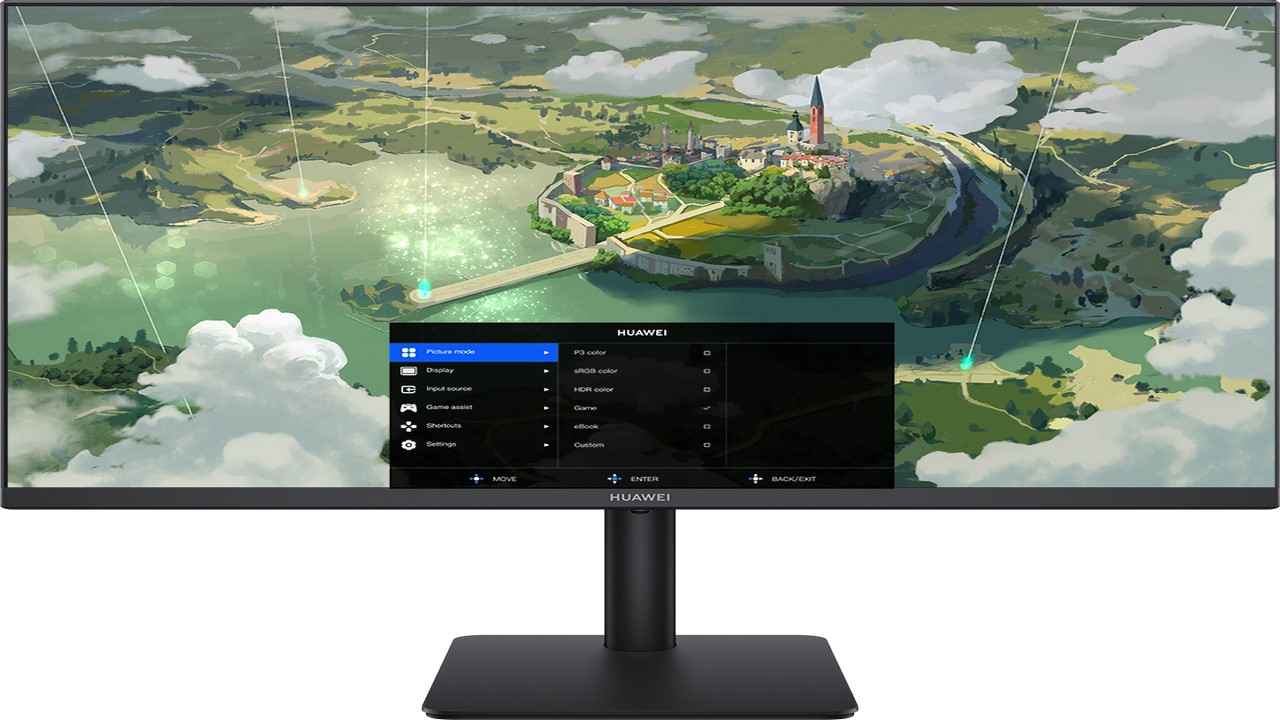
اولین کاری که هنگام راهاندازی مانیتور باید انجام دهید این است که انتخاب کنید از HDMI استفاده کنید یا DisplayPort، دو نوع رابط اصلی اتصال نمایشگر. میتوانید آنها را از شکل درگاه و پلاگهایشان تشخیص دهید. رابط HDMI یک پایه پهن شده مشخص دارد، در حالی که رابط DisplayPort شبیه یک مستطیل است که یکی از گوشههایش بریده شده است.
تفاوت اصلی بین این دو در این است که HDMI میتواند هم سیگنال ویدیو و هم صدا را حمل کند، در حالی که DisplayPort فقط قادر به حمل ویدیو است. با این حال، آخرین استاندارد DisplayPort توان عملیاتی داده بسیار بالاتری نسبت به آخرین استاندارد HDMI دارد. به همین دلیل، معمولاً DisplayPort ترجیح داده میشود، مگر اینکه نیاز به خروجی صدا از طریق مانیتور خود داشته باشید. علاوه بر این، اگر میخواهید بازیهایی با HDR (محدوده دینامیکی بالا) انجام دهید، حداقل به DisplayPort 1.4 یا HDMI 2.0a یا برای HDR پویا فریم به فریم به HDMI 2.1 نیاز دارید. آخرین نسخههای هر دو DisplayPort و HDMI از نرخ تازهسازی 120Hz پشتیبانی میکنند.
هر اتصالی که انتخاب کردید، مطمئن شوید کابلی دارید که با بالاترین استاندارد پشتیبانی شده توسط هر دو مانیتور و کامپیوتر گیمینگ شما سازگار باشد. کابلی که در جعبه مانیتور موجود است معمولاً با مشخصات آن مطابقت دارد، اما برای اطمینان دوباره بررسی کنید. همیشه این احتمال وجود دارد که در کارخانه کابل اشتباهی بستهبندی شده باشد یا سازنده با ارسال یک کابل ارزان، سرعت را کم کرده باشد.
تنظیمات ویندوز
قبل از رفتن به تنظیمات GPU، اولین چیزهایی که باید رسیدگی کنید در برنامه بومی تنظیمات ویندوز قرار دارند. اینجاست که مطمئن میشویم رزولوشن و نرخ تازهسازی به درستی تنظیم شدهاند. برای این کار:
- Settings را باز کنید.
- به مسیر System > Display بروید.
- در کنار Display Resolution، رزولوشن ذاتی مانیتور خود را از منوی کشویی انتخاب کنید.
- در پایین صفحه تنظیمات Display، روی Advanced Display کلیک کنید. مطمئن شوید نمایشگر صحیح از منوی کشویی سمت راست بالا انتخاب شده است.
- حداکثر نرخ تازهسازی که مانیتور شما قادر به آن است را از منوی کشویی “Choose a refresh rate” انتخاب کنید. توجه داشته باشید که اگر مانیتور شما قابلیت اورکلاک داشته باشد، ممکن است با نرخ تازهسازی بالاتری نسبت به مقدار واقعی تبلیغ شده باشد. برای مثال، یک مانیتور 144Hz با قابلیت اورکلاک ممکن است به عنوان 170Hz تبلیغ شود، اما شما فقط گزینه 144Hz را در تنظیمات ویندوز خواهید دید.
با اعمال تنظیمات ویندوز، مانیتور شما باید با بالاترین نرخ تازهسازی خود کار کند. اما هنوز چند قدم دیگر مانده تا همه چیز بهینه شود. در ادامه، نحوه بهینهسازی تنظیمات کارت گرافیک خود را مرور خواهیم کرد.
بهینهسازی تنظیمات Nvidia Control Panel
کار بعدی که باید انجام دهید بهینهسازی تنظیمات کارت گرافیک شماست. بسته به سختافزار کامپیوتر شما، دستیابی به حداکثر نرخ تازهسازی که مانیتورتان قادر به آن است، ممکن است به بهای کاهش رزولوشن و سایر تنظیمات گرافیکی تمام شود. اگر کامپیوتر شما دارای آخرین و بهترین پردازنده و GPU باشد، ممکن است بتوانید هم گرافیک و هم فریمریت را بالا ببرید، اما در مشخصات رده میانی، باید کمی با تنظیمات ویدیو و گرافیک در هر بازی به صورت جداگانه کلنجار بروید. با این حال، هنگام پیکربندی مانیتور، همیشه بالاترین رزولوشن را انتخاب کنید. برای این کار، کارتهای گرافیک Nvidia GeForce مجموعهای از تنظیمات دارند تا به شما در دستیابی به بهترین نتایج درون بازی کمک کنند.
- Nvidia Control Panel را باز کنید و به پنل Change Resolution در زیر بخش Display در نوار ناوبری سمت چپ بروید.
- مطمئن شوید نمایشگر صحیح انتخاب شده است، سپس رزولوشن ذاتی مانیتور خود را از منو انتخاب کنید. اگر از رزولوشن مانیتور خود مطمئن نیستید، مشخصات آن را از وبسایت سازنده بررسی کنید.
- در سمت راست تنظیمات Resolution، تنظیمات نرخ تازهسازی قرار دارد. بالاترین نرخ تازهسازی مانیتور خود را از منوی کشویی انتخاب کنید. توجه داشته باشید که اگر مانیتور شما قابلیت اورکلاک داشته باشد، ممکن است با نرخ تازهسازی بالاتری نسبت به مقدار واقعی تبلیغ شده باشد.
- اگر مانیتور G-Sync یا G-Sync Compatible دارید، از پنل سمت چپ روی Set up G-Sync کلیک کنید.
- کادر کنار Enable G-SYNC, G-SYNC COMPATIBLE را کلیک کنید. همچنین میتوانید انتخاب کنید که G-sync فقط برای حالت تمامصفحه فعال شود یا برای هر دو حالت تمامصفحه و پنجرهای.
- روی Apply در پایین سمت راست Nvidia Control Panel کلیک کنید.
راهاندازی G-SYNC و FreeSync
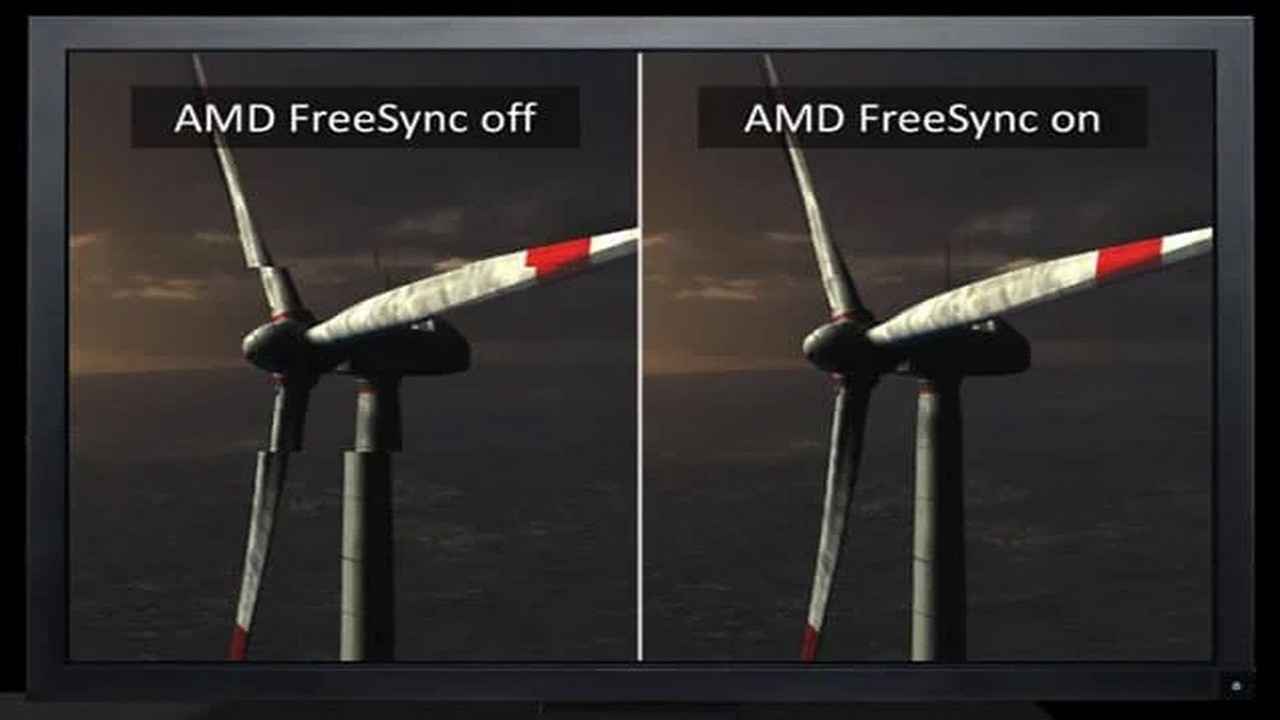
دو تولیدکننده برتر کارتهای گرافیک، انویدیا و AMD، فناوریهای نمایشگر خاص خود را برای فعال کردن نرخ فریم تطبیقی و در عین حال کاهش پارگی تصویر دارند. Nvidia G-SYNC و AMD FreeSync اساساً یک چیز هستند با برچسبهای مختلف، اما مورد اول یک فناوری انحصاری است که فقط با کارتهای Nvidia GeForce کار میکند و دومی اوپن سورس است و با هر دو کارت AMD و Nvidia کار میکند. با این حال، اگر قصد استفاده از یک مانیتور FreeSync با GPU انویدیا را دارید، باید لیست انویدیا از مانیتورهای سازگار با G-Sync را بررسی کنید تا مطمئن شوید واقعاً کار خواهد کرد.
G-Sync و FreeSync با تنظیم نرخ تازهسازی مانیتور شما برای تطابق با فریمریت GPU شما کار میکنند و یک نرخ تازهسازی متغیر (VRR) ایجاد میکنند. این تنظیم در مانیتورهای رسمی G-Sync، G-Sync نامیده میشود، اما در مانیتورهای G-Sync Compatible، FreeSync و Adaptive Sync ممکن است با نامهای دیگر شناخته شود. اگر مطمئن نیستید، دفترچه راهنمای کاربر نمایشگر خود را بررسی کنید. برای راهاندازی آن، این مراحل را دنبال کنید:
- با استفاده از کنترلهای مانیتور خود که معمولاً در زیر یا پشت نمایشگر قرار دارند، به تنظیمات G-Sync، FreeSync یا Adaptive Sync بروید و مطمئن شوید که روشن است.
- Nvidia Control Panel را باز کنید و به Set up G-SYNC در زیر بخش Display در پنل ناوبری سمت چپ پنجره بروید.
- کادر کنار Enable G-SYNC, G-SYNC Compatible را علامت بزنید و “Enable for full screen mode” را انتخاب کنید.
- در زیر آن کادرها، مطمئن شوید که نمایشگر صحیح انتخاب شده است و کادر “Enable settings for the selected display model” را علامت بزنید.
- روی Apply کلیک کنید.
- از پنل ناوبری روی Manage 3D Settings کلیک کنید و تب Global Settings را انتخاب کنید.
- پایین بروید و مطمئن شوید Monitor Technology روی G-SYNC تنظیم شده است.
- ادامه دهید و مطمئن شوید Preferred refresh rate روی Highest Available تنظیم شده است.
- روی Apply کلیک کنید.
V-Sync چطور؟
مردم تمایل دارند V-Sync را با G-Sync و FreeSync اشتباه بگیرند. در حالی که دو مورد آخر ارتباط بهتری بین کارت گرافیک و مانیتور شما برقرار میکنند، مورد اول به طور خاص برای کاهش پارگی تصویر طراحی شده است. وقتی کامپیوتر شما فریمهای بیشتری از آنچه مانیتور میتواند پردازش کند، خروجی میدهد، مانیتور گیج میشود (به اصطلاح) و بخشهایی از دو فریم مختلف را نمایش میدهد. V-Sync این مشکل را با همگامسازی دو قطعه سختافزار حل میکند و GPU شما را مجبور میکند فریمها را با نرخی که مانیتور میتواند پردازش کند، تولید کند. با این حال، V-Sync همچنین میتواند عملکرد GPU شما را به طور مصنوعی محدود کند، که آن را به یک تنظیم بحث برانگیز تبدیل کرده است.
اگر مانیتوری با قابلیت G-Sync یا FreeSync ندارید، باید از V-Sync استفاده کنید. اگر دارید، کاری که میتوانید انجام دهید این است که از G-Sync یا FreeSync برای عملکرد در چارچوب پارامترهای نمایشگر خود استفاده کنید، در حالی که از V-Sync در ترکیب با محدودکننده فریمریت بازی برای اطمینان از یک فریمریت ثابت بدون پارگی صفحه یا لرزش استفاده میکنید. برای این کار:
- G-Sync یا FreeSync را همانطور که در بخش قبل توضیح داده شد فعال کنید.
- به Global Settings در بخش Manage 3D Settings از Nvidia Control Panel بروید.
- پایین بروید تا Low Latency Mode را پیدا کنید و آن را روی Ultra تنظیم کنید.
- پایین بروید تا Vertical Sync را پیدا کنید و آن را روی On تنظیم کنید.
- روی Apply کلیک کنید.
تنظیمات درون بازی
تا زمانی که واقعاً یک بازی را راهاندازی کنید و چند تست اجرا کنید، مطمئن نخواهید شد که تمام مراحل قبلی انجام شده مؤثر بودهاند یا نه. برای بررسی فریمریت خود میتوانید از Windows Game Bar، Steam یا سایر ابزارهایی که فریمریت را در گوشه صفحه شما در حین بازی نمایش میدهند استفاده کنید. برخی بازیها، به ویژه بازیهای رقابتی، همچنین شمارنده فریمریت داخلی دارند که میتوانید در تنظیمات فعالشان کنید. برای به دست آوردن بهترین فریمریت در ترکیب با سایر تنظیمات، موارد زیر را در تنظیمات درون بازی برای هر بازی که انجام میدهید تغییر دهید.
- هنگامی که بازی شما باز شد، مطمئن شوید که در حالت تمامصفحه و با رزولوشن ذاتی نمایشگر شما در پنل تنظیمات آن تنظیم شده است.
- اگر از مانیتور AMD FreeSync یا Adaptive Sync استفاده میکنید و بازی شما در تنظیمات خود یک محدودکننده فریمریت دارد، آن را روشن کنید و روی مقداری بین ۳ تا ۷ هرتز کمتر از نرخ تازهسازی ذاتی مانیتور خود تنظیم کنید. این به اطمینان از پایداری فریمریت کمک میکند. برای مانیتورهای G-Sync، Nvidia’s Ultra Low Latency Mode فریمهای شما را محدود میکند، بنابراین نیازی به دوباره کاری نیست.
- اگرچه توصیه میکنیم V-Sync را در تنظیمات انویدیا روشن کنید، آن را در تنظیمات بازی خود روشن نکنید.
- اگر گزینهای برای Nvidia Reflex وجود دارد، آن را در بالاترین تنظیم ممکن روشن کنید.
- هر تنظیمی برای بافرینگ اضافی را خاموش کنید.
- با سایر تنظیمات گرافیکی خود کلنجار بروید تا تعادل مناسب FPS و کیفیت ویدیو را با توجه به سلیقه خود پیدا کنید. اگر میخواهید بالاترین فریمریت را داشته باشید، بهویژه اگر کامپیوتر شما بهترین مشخصات ممکن را ندارد، ممکن است مجبور باشید از چیزهایی مانند ray tracing یا سایههای واقعگرایانه چشمپوشی کنید.