چگونه در هر اپلیکیشن اندرویدی، حتی اگر ممنوع باشد، اسکرینشات بگیریم، راهنمای کامل برای گرفتن اسکرینشات در گوشیهای اندرویدی، حتی در اپلیکیشنهایی که این امکان را محدود کردهاند.
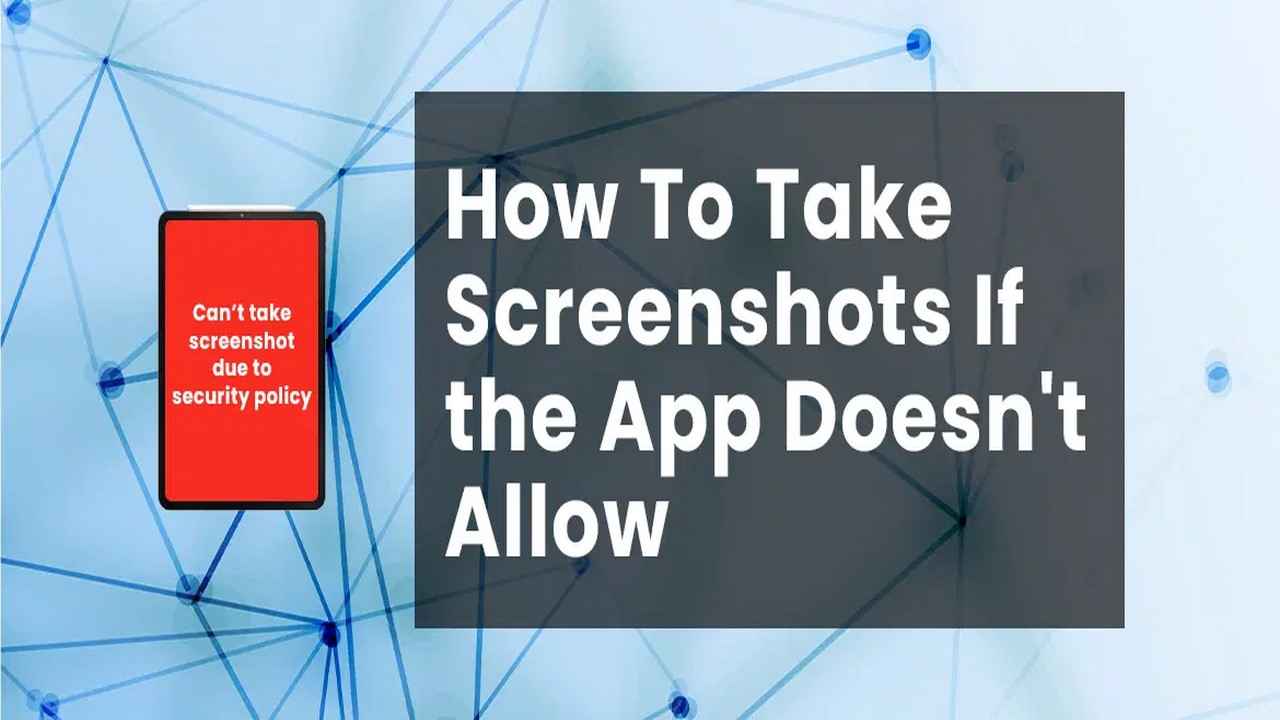
همه ما دوست داریم از چیزهایی که دوست داریم یا به آنها علاقهمندیم، اسکرینشات بگیریم. این یکی از راههای به اشتراک گذاشتن اطلاعات مورد علاقهمان با دیگران است. اما برخی اپلیکیشنها اجازه این کار را نمیدهند. مثلاً وقتی در نتفلیکس مشغول تماشا هستیم و میخواهیم از صحنهای اسکرینشات بگیریم، اغلب با پیغام «به دلیل سیاستهای امنیتی و اطلاعات شخصی، امکان گرفتن اسکرینشات وجود ندارد» مواجه میشویم که تجربه را کمی خراب میکند.
متأسفانه، امروزه به دلایل امنیتی متعدد، اطلاعات شخصی و محتوای حساس، گرفتن اسکرینشات از هر چیزی که میبینیم و دوست داریم را دشوار کرده است. بسیاری از شرکتها سیاستهای امنیتی وضع کردهاند که مانع از گرفتن اسکرینشات به دلیل اطلاعات ورود یا حساب کاربری میشود.

سؤال اینجاست: اگر اپلیکیشن اجازه ندهد، چگونه اسکرینشات بگیریم؟
چرا برخی اپلیکیشنها از گرفتن اسکرینشات جلوگیری میکنند؟
هرچند این موضوع ممکن است آزاردهنده باشد، اما توسعهدهندگان بدون دلیل این محدودیت را اعمال نمیکنند. چه به دلیل حفظ حریم خصوصی باشد و چه امنیت، همیشه دلیل منطقی پشت این محدودیت وجود دارد.
بیشتر اپلیکیشنهای بانکی و پرداخت، به دلایل امنیتی، گرفتن اسکرینشات را ممنوع کردهاند. مرورگر کروم در حالت ناشناس (Incognito) به دلایل حفظ حریم خصوصی، اجازه گرفتن اسکرینشات نمیدهد. سرویسهای پخش محتوا مثل نتفلیکس برای جلوگیری از دزدی محتوا این کار را محدود میکنند و اپلیکیشنهایی مثل تلگرام برای پیامهای خود-نابودشونده این امکان را مسدود کردهاند.
گرچه این دلایل منطقی به نظر میرسند، اما ممکن است شما دلایل موجهی برای دور زدن این محدودیتها داشته باشید. خبر خوب این است که همچنان میتوانید از هر چیزی که میخواهید اسکرینشات بگیرید، فقط کافی است کمی تلاش کنید.
دلایل اصلی ممنوعیت اسکرینشات در برخی اپلیکیشنها یا مرورگرها عبارتند از:
- محدودیتهای مرورگرها: در حالت ناشناس مرورگرهایی مثل کروم یا فایرفاکس، به دلایل امنیتی، امکان گرفتن اسکرینشات وجود ندارد.
- حفاظت از محتوای حساس: اپلیکیشنهایی مثل نتفلیکس برای جلوگیری از اشتراکگذاری محتوای حساس، گرفتن اسکرینشات را ممنوع کردهاند.
- کمبود فضای ذخیرهسازی: گاهی کمبود فضای ذخیرهسازی در دستگاه هم میتواند دلیلی (هرچند غیرمنطقی) برای عدم امکان گرفتن اسکرینشات باشد.
اینها دلایل رایج محدودیت اسکرینشات هستند. حالا بیایید نگاهی به راهحلها و روشهای جایگزین برای رفع این مشکل بیندازیم. روشهایی وجود دارند که به شما امکان میدهند در هر شرایطی اسکرینشات بگیرید.
راهحلهای رفع مشکل محدودیت اسکرینشات در اپلیکیشنها
روشهای مختلفی برای گرفتن اسکرینشات در اپلیکیشنهایی که این امکان را محدود کردهاند وجود دارد. برخی روشها در اکثر اپلیکیشنها کار میکنند، اما نه همه آنها. در این مقاله، سه روش را بررسی میکنیم: دو روش ساده که گاهی جواب میدهند و یک روش پیشرفته که همیشه کار میکند.
۱. استفاده از گوگل اسیستنت
برخی اپلیکیشنهای اندرویدی فقط ترکیب استاندارد دکمههای گوشی (مثل دکمه پاور و کم کردن صدا) را برای گرفتن اسکرینشات مسدود میکنند. این یعنی میتوانید با روشهای دیگر این محدودیت را دور بزنید.
گوگل اسیستنت اپلیکیشن پیشفرضی است که در اکثر گوشیهای اندرویدی وجود دارد. قابلیت دستور صوتی آن به شما امکان میدهد بدون استفاده از دکمههای گوشی، اسکرینشات بگیرید.
مراحل گرفتن اسکرینشات با گوگل اسیستنت:
- اپلیکیشنی که میخواهید از آن اسکرینشات بگیرید را باز کنید.
- گوگل اسیستنت را فعال کنید. این کار را میتوانید با گفتن «هی گوگل!» یا نگه داشتن دکمه هوم (بسته به تنظیمات گوشی) انجام دهید.
- بگویید یا تایپ کنید: «اسکرینشات بگیر». گوگل اسیستنت حالا یک اسکرینشات میگیرد.
متأسفانه، این روش ساده موفقیت کمی دارد. اپلیکیشنهایی با محدودیتهای سختگیرانه، مثل حالت ناشناس کروم یا اپلیکیشنهای بانکی امن، معمولاً صفحهای سیاه یا خالی تولید میکنند. اگر این روش جواب نداد، یکی از روشهای پیشرفتهتر زیر را امتحان کنید.
۲. ضبط صفحه و گرفتن اسکرینشات از ویدیو
اگر روشهای معمول گرفتن اسکرینشات جواب نداد، میتوانید صفحه را ضبط کنید و سپس از ویدیو اسکرینشات بگیرید. اکثر گوشیهای اندرویدی قابلیت ضبط صفحه دارند. مراحل این روش:
- ضبط صفحه را در گوشیتان فعال کنید (معمولاً در منوی تنظیمات سریع پیدا میشود).
- هنگام استفاده از اپلیکیشن موردنظر، ضبط صفحه را شروع کنید.
- پس از ضبط، ویدیو را پخش کنید و در قاب موردنظر مکث کنید.
- با استفاده از دکمههای گوشی یا ابزارهای دیگر، از قاب متوقفشده اسکرینشات بگیرید.
این روش گاهی کار میکند، اما مثل گوگل اسیستنت، تضمینی نیست. برخی اپلیکیشنها ضبط صفحه را هم مسدود میکنند. برای شانس بیشتر، ضبط را از صفحه اصلی شروع کنید. با این حال، ممکن است اپلیکیشن در ویدیوی ضبطشده خالی نمایش داده شود.
۳. گرفتن اسکرینشات با استفاده از scrcpy
این بهترین روش است که تقریباً تمام محدودیتهای اسکرینشات در اپلیکیشنهای اندرویدی را دور میزند. scrcpy یک برنامه سبک برای نمایش و کنترل صفحه گوشی اندرویدی روی کامپیوتر است. وقتی صفحه گوشیتان را روی کامپیوتر نمایش دهید، میتوانید بهسادگی با استفاده از کلید Print Screen یا ابزارهایی مثل Snipping Tool در ویندوز، اسکرینشات بگیرید.
scrcpy برای ویندوز، مک و لینوکس در دسترس است. برای نصب روی مک میتوانید از Homebrew استفاده کنید. برای دستورالعملهای کامل نصب روی مک و لینوکس، صفحه GitHub پروژه scrcpy را ببینید.
در این مقاله، نصب scrcpy روی ویندوز با استفاده از مدیر بسته ویندوز را توضیح میدهیم. این کار به اجرای چند دستور برنامهنویسی نیاز دارد، اما سادهتر از چیزی است که فکر میکنید.
مرحله ۱: نصب scrcpy
scrcpy را میتوانید با استفاده از مدیر بسته ویندوز در Command Prompt نصب کنید. Command Prompt را با جستجوی «cmd» در منوی استارت باز کنید و دستور زیر را وارد کنید:
winget install Genymobile.scrcpyاین دستور مدیر بسته ویندوز را فراخوانی میکند تا scrcpy را نصب کند. بسته به سرعت اینترنت، این کار ممکن است کمی طول بکشد.
scrcpy از طریق Android Device Bridge (ADB) کار میکند که مجموعهای از دستورات برای ارتباط با گوشی اندرویدی است. نیازی به استفاده مستقیم از ADB ندارید، اما برای اجرای scrcpy لازم است. اگر ADB نصب نشده باشد، scrcpy در طول نصب از شما اجازه میخواهد. کافی است «Y» را تایپ کرده و Enter بزنید.
مرحله ۲: اتصال گوشی
بعد از نصب scrcpy، باید گوشیتان را آماده کنید. برای دسترسی scrcpy به صفحه گوشی، باید گزینه USB Debugging را در گوشی اندرویدی فعال کنید. این کار نیاز به فعال کردن حالت توسعهدهنده (Developer Mode) دارد:
- به تنظیمات گوشی اندرویدی بروید.
- به بخش «سیستم» بروید.
- گزینه «گزینههای توسعهدهنده» را پیدا کرده و انتخاب کنید.
- کلید کنار «USB Debugging» را فعال کنید.
حالا گوشی و کامپیوتر آمادهاند. گوشی را با کابل USB به کامپیوتر وصل کنید و در Command Prompt دستور زیر را وارد کنید:
scrcpyبا زدن Enter، پنجرهای باز میشود و صفحه گوشیتان را میبینید. میتوانید با ماوس و کیبورد کامپیوتر در گوشیتان گشتوگذار کنید و بهراحتی تایپ کنید. حالا که صفحه گوشی روی کامپیوتر نمایش داده میشود، میتوانید با استفاده از کلید Print Screen یا هر ابزار دیگری آزادانه اسکرینشات بگیرید.
جمعبندی
برخی اپلیکیشنهای اندرویدی به دلایل حفظ حریم خصوصی یا امنیت، گرفتن اسکرینشات را محدود میکنند، اما با کمی تلاش میتوانید این محدودیتها را دور بزنید. اگر اپلیکیشن فقط دکمههای اسکرینشات گوشی را مسدود کرده باشد، روشهای جایگزینی مثل استفاده از گوگل اسیستنت ممکن است کار کند، هرچند موفقیتش محدود است.
برای گزینهای مطمئنتر، scrcpy به شما امکان میدهد صفحه گوشیتان را روی کامپیوتر نمایش دهید و آزادانه اسکرینشات بگیرید. در نهایت، این دستگاه شماست و نحوه استفاده از آن به خودتان بستگی دارد.