اگر میخواهید بهترین عملکرد و کیفیت گرافیکی را از کامپیوتر خود در بازی Battlefield 6 به دست آورید، از تنظیمات گرافیکی پیشنهادی ما استفاده کنید.
سری بازیهای Battlefield همیشه به خاطر گرافیک باکیفیت خود شناخته شدهاند و Battlefield 6 نیز از این قاعده مستثنی نیست. در زمان عرضه، این بازی به خوبی بهینهسازی شده است، اما گرافیکهای سنگین آن میتوانند دستیابی به نرخ فریم بالا را دشوار کنند. برای حفظ نرخ فریم هدف و تجربهای روان، باید از بهترین تنظیمات گرافیکی استفاده کنید.
خوشبختانه، ما در این مقاله به شما کمک میکنیم. تمامی تنظیمات گرافیکی نسخه PC بازی Battlefield 6 را فهرست کرده و به شما میگوییم که هر کدام را روی چه مقداری تنظیم کنید. این تنظیمات نه تنها باعث میشوند بازی زیبا به نظر برسد، بلکه به شما امکان میدهند با نرخ فریم بالا بازی کنید و از حداکثر توان کامپیوتر خود استفاده کنید.


بهترین تنظیمات گرافیکی در Battlefield 6
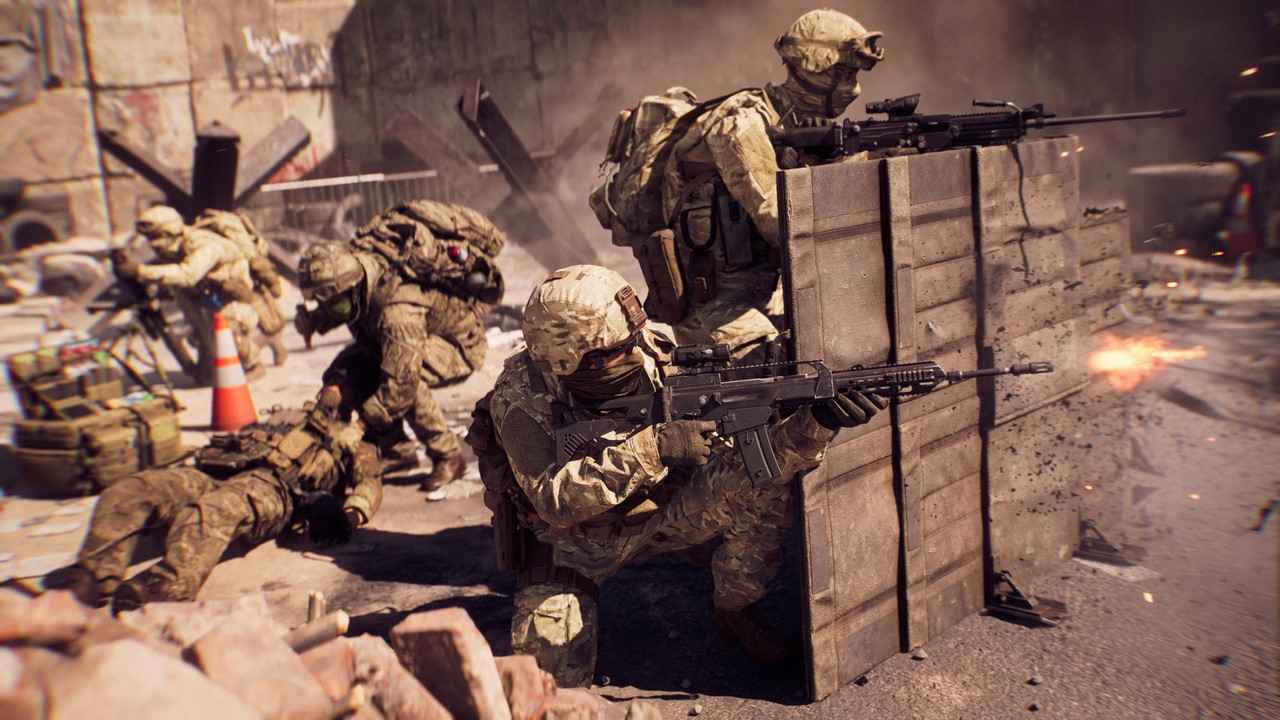
برای شروع، به منوی اصلی بازی Battlefield 6 بروید و روی آیکون چرخدنده در بالای صفحه کلیک کنید. سپس، از سمت چپ صفحه، بخش “گرافیک” (Graphics) را انتخاب کنید.
در این بخش، میتوانید تمام تنظیمات گرافیکی عمومی را تغییر دهید، از جمله انتخاب رزولوشن و مانیتوری که بازی روی آن نمایش داده میشود. این تنظیمات برای هر بازیکن شخصیتر هستند، اما در ادامه فهرستی از بهترین تنظیمات پیشنهادی برای منوی گرافیک عمومی آورده شده است:
تنظیمات گرافیک
- کیفیت گرافیک: سفارشی (Custom)
- روشنایی: 50-60
- تیزی تصویر (Sharpness): 75
دوربین
- میدان دید (Field of View): 110-115
- میدان دید نفر سوم وسایل نقلیه: 83
- میدان دید سلاح: عریض (Wide)
- تاری حرکت جهان (World Motion Blur): 0
- تاری حرکت سلاح (Weapon Motion Blur): 0
- میزان لرزش دوربین: 20
- انحراف رنگی (Chromatic Aberration): خاموش
- حاشیهنمایی (Vignette): خاموش
- دانهدانه بودن تصویر (Film Grain): خاموش
نمایشگر
- حالت تمامصفحه: بدون حاشیه (Borderless) یا تمامصفحه (Fullscreen)
- دستگاه تمامصفحه: مانیتور دلخواه شما
- رزولوشن تمامصفحه: رزولوشن دلخواه از مانیتور شما
- نسبت تصویر: خودکار (Auto)
- نرخ تازهسازی (Refresh Rate): حداکثر هرتز مانیتور شما
- همگامسازی عمودی (Vertical Sync): خاموش
منوی اصلی تنظیمات گرافیکی در Battlefield 6
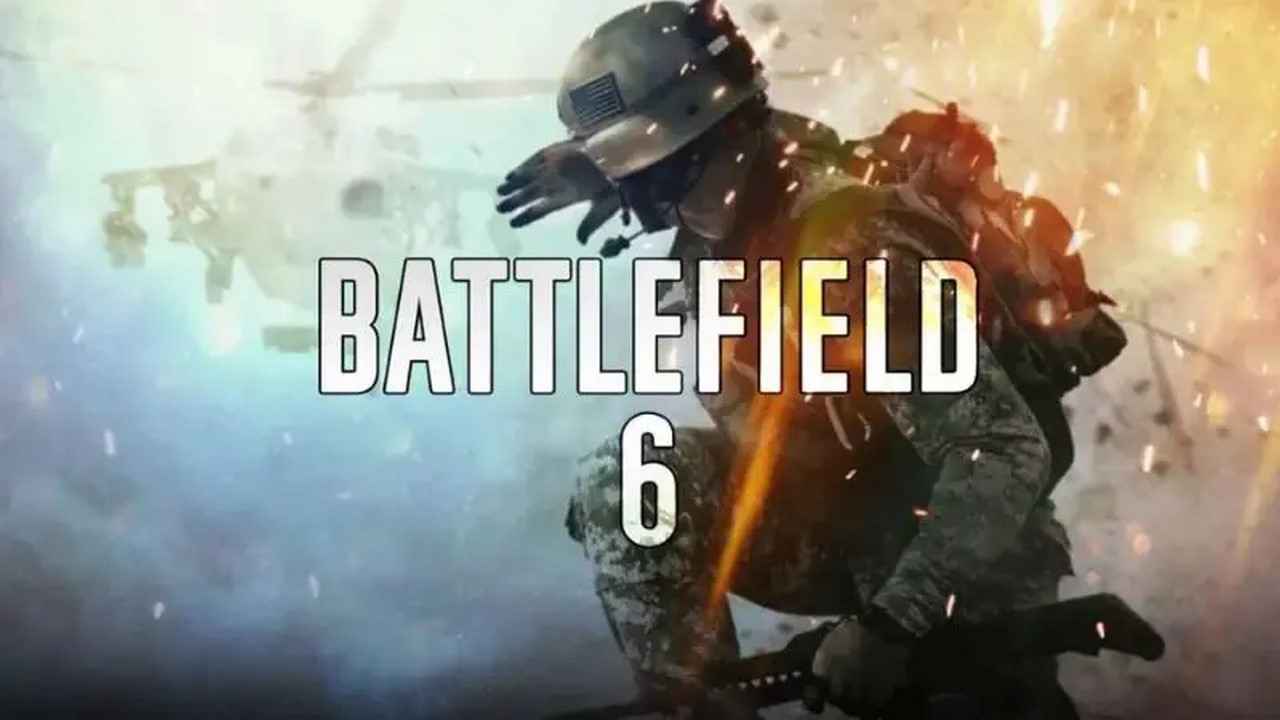
بخشهای دیگری در پایین منوی گرافیک وجود دارند که به رابط کاربری (HUD) مربوط میشوند. این تنظیمات را میتوانید بر اساس سلیقه خود تغییر دهید، اما در بیشتر موارد نیازی به تغییر آنها نیست.
برای ادامه، به بخش “گرافیک” در منو برگردید و روی “GRAPHICS” کلیک کنید تا بتوانید هر تنظیم را بهصورت جداگانه تغییر دهید. این کار به شما امکان میدهد کیفیت گرافیکی بازی را با تنظیماتی که تأثیر زیاد یا کمی روی عملکرد کامپیوتر شما دارند، تنظیم کنید.
فهرست کامل این تنظیمات و مقادیر پیشنهادی در زیر آمده است:
تنظیمات گرافیکی
- کیفیت بافت (Texture Quality): بالا (High)
- فیلتر کردن بافت (Texture Filtering): بالا (High)
- کیفیت مش (Mesh Quality): پایین (Low)
- کیفیت زمین (Terrain Quality): پایین (Low)
- کیفیت پوشش گیاهی (Undergrowth Quality): پایین (Low)
- کیفیت افکتها (Effects Quality): پایین (Low)
- کیفیت حجمی (Volumetric Quality): پایین (Low)
- کیفیت نورپردازی (Lighting Quality): پایین (Low)
- کیفیت نور و سایه محلی (Local Light & Shadow Quality): پایین (Low)
- کیفیت سایه خورشید (Sun Shadow Quality): پایین (Low)
- فیلتر کردن سایه (Shadow Filtering): PCF
- کیفیت بازتاب (Reflection Quality): پایین (Low)
- بازتابهای فضای صفحه (Screen Space Reflections): خاموش
- کیفیت پردازش پسپردازش (Post Processing Quality): پایین (Low)
- فضای صفحه AO و GI (Screen Space AO & GI): خاموش
- میزان اشیای با کیفیت بالا (High Fidelity Objects Amount): متوسط (Medium)
سفارشیسازی تنظیمات گرافیکی فردی
اگر میخواهید حداکثر نرخ فریم ممکن را داشته باشید، کافی است تمام تنظیمات را روی کمترین مقدار قرار دهید. تنظیمات پیشنهادی ما همچنان نرخ فریم مناسبی ارائه میدهند، اما کیفیت گرافیکی بازی را نیز بالا نگه میدارند تا اشیا و دشمنان را واضحتر ببینید.
در نهایت، از بخش “GRAPHICS” خارج شوید و در منوی گرافیک، درست زیر تنظیمات “روشنایی” و “تیزی”، گزینهای به نام “پیشرفته” (ADVANCED) را خواهید دید. روی آن کلیک کنید تا به منوی جدیدی بروید که میتوانید گزینههای مقیاسبندی و عملکرد را تغییر دهید. تنظیمات بهینه برای این منو در زیر آمده است:
تنظیمات پیشرفته
- مقیاس رزولوشن ثابت (Fixed Resolution Scale): 100
- محدودکننده نرخ فریم (Frame Rate Limiter): روشن و تنظیم شده روی حداکثر نرخ تازهسازی مانیتور شما (160، 144، 240 و غیره)
- Nvidia Reflex Low Latency: روشن یا روشن + تقویت (Enabled or Enabled + Boost)
- اگر GPU شما بهتر از CPU است، از “روشن” استفاده کنید و اگر CPU بهتر از GPU است، از “روشن + تقویت” استفاده کنید.
- تکنیک مقیاسبندی (Upscaling Technique): DLSS برای کاربران Nvidia / FSR برای کاربران AMD
- کیفیت مقیاسبندی (Upscaling Quality): کیفیت (Quality) برای تصاویر بهتر، عملکرد (Performance) یا عملکرد فوقالعاده (Ultra Performance) برای بالاترین نرخ فریم
- تولید فریم Nvidia (Nvidia Frame Generation): خاموش (تأخیر ورودی را افزایش میدهد)
- رندر فریم آینده (Future Frame Rendering): خاموش
- پوشش عملکرد (Performance Overlay): خاموش
بررسی گزینههای مقیاسبندی در Battlefield 6
انتخاب مقیاسبندی به برند کارت گرافیک شما و اینکه آیا میخواهید بازی را با رزولوشن اصلی اجرا کنید بستگی دارد. همچنین اگر GPU RTX قدرتمندی دارید، میتوانید از تولید فریم Nvidia استفاده کنید، اما تأخیر ورودی قابلتوجهی ایجاد میکند، بنابراین باید تصمیم بگیرید که آیا فریمهای اضافی ارزشش را دارند یا خیر.
با این توضیحات، تمام تنظیمات گرافیکی موجود را پوشش دادیم.