اگر تا به حال از هدفونهای سیمی استفاده کرده باشید، حتماً میدانید که باز کردن گرههای سیم آنها چقدر میتواند آزاردهنده باشد، بهویژه وقتی در حال ورزش، وسط یک تماس مهم یا در اتوبوس در راه خانه هستید. خوشبختانه، هدفونهای کاملاً بیسیم به بازار آمدند و دردسرهای مربوط به سیمهای بههمریخته را از بین بردند و گوش دادن به موسیقیهای مورد علاقهتان را آسانتر از همیشه کردند.
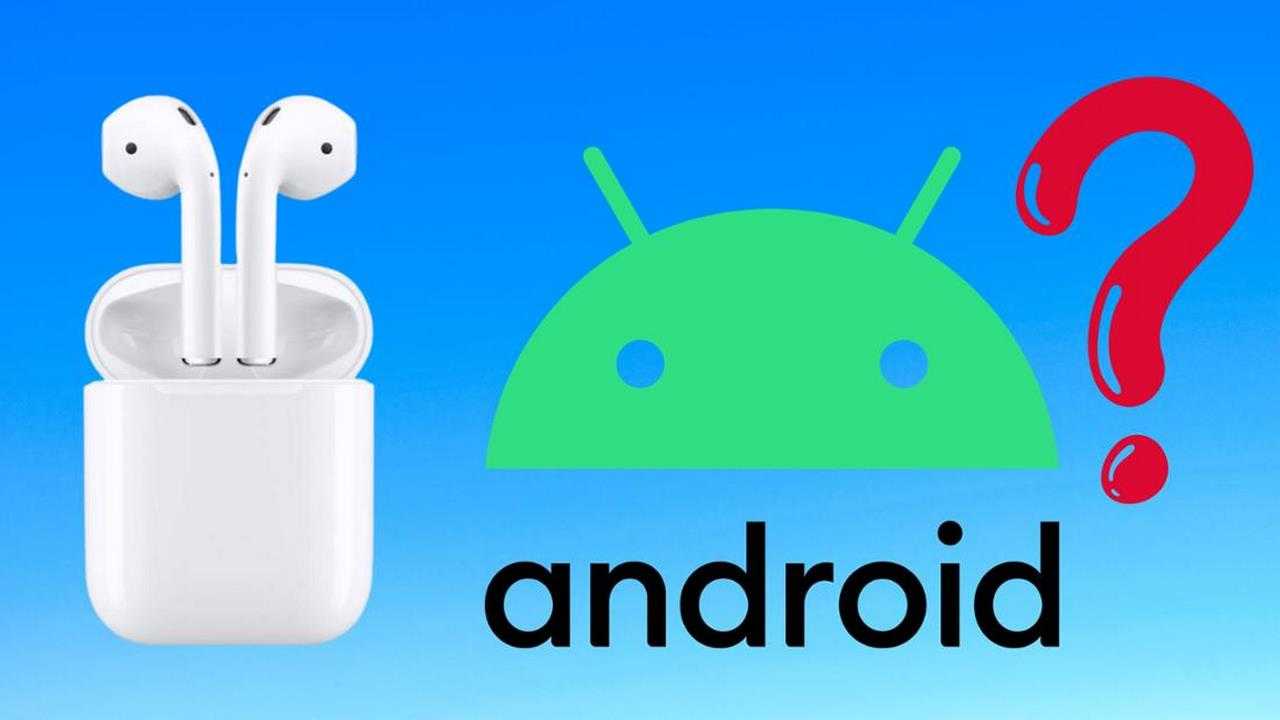
یکی از محبوبترین هدفونهای بیسیم، ایرپادز اپل است و دلیل این محبوبیت کاملاً مشخص است. ایرپادز کیفیت صدای خوبی ارائه میدهد، تا ۳۰ ساعت شارژدهی دارد، بهراحتی در گوش قرار میگیرد و ویژگیهای کاربردیای مثل کنترلهای لمسی و بهبودهای صوتی دارد. ایرپادز بهخوبی با اکوسیستم اپل هماهنگ میشود، بنابراین اگر آیفون، آیپد یا کامپیوتر macOS دارید، تقریباً همهچیز برایتان آماده است. اما اگر یک جفت ایرپادز دارید و تصمیم گرفتهاید از یک دستگاه اندرویدی استفاده کنید، آیا ایرپادز با اندروید کار میکند؟

استفاده از ایرپادز با اندروید؟
اگرچه به نظر میرسد ایرپادز فقط برای محصولات اپل طراحی شده، اما میتوانید آنها را به دستگاههای دیگر هم متصل کنید. بله، ایرپادز با گوشیهای اندرویدی هم کار میکند. دلیلش این است که ایرپادز در اصل یک دستگاه بلوتوثی است و دستگاههای غیراپل آن را مانند هر هدست بلوتوثی دیگری در بازار میبینند.
از نظر سازگاری، گوگل هیچ محدودیتی برای اتصال مدلهای مختلف ایرپادز به دستگاههای اندرویدی اعمال نکرده است. بنابراین، میتوانید از تمام مدلهای فعلی، از نسل اول تا چهارم ایرپادز، نسل اول و دوم ایرپادز پرو و مدل روگوشی ایرپادز مکس استفاده کنید. با این حال، باید بدانید که تجربه استفاده از ایرپادز با اندروید در مقایسه با آیفون یا دیگر محصولات اپل کاملاً متفاوت است. در اندروید، به برخی ویژگیهای خاص iOS/macOS دسترسی نخواهید داشت و عملکرد ایرپادز تا حد زیادی محدود میشود.
ویژگیهای ایرپادز که در اندروید در دسترس هستند
اگر قصد دارید از ایرپادز با دستگاه اندرویدی خود استفاده کنید، خوشحال خواهید شد که بدانید این تجربه آنقدرها هم که فکر میکنید محدود نیست. بله، میتوانید ایرپادز را به گوشی خود متصل کنید و همهچیز را از آنجا کنترل کنید. اما ایرپادز کنترلهای سختافزاری پیشفرضی دارد که بدون نیاز به تنظیمات اضافی با اندروید بهخوبی کار میکنند. تنها استثنا، ایرپادز نسل اول است که تنها کنترل سختافزاری پیشفرض آن برای فعال کردن Siri است. اما برای دیگر مدلهای ایرپادز، کنترلها به این صورت هستند:
- ایرپادز نسل دوم: دوبار ضربه زدن نزدیک به سر هر کدام از هدفونها برای پخش، رفتن به آهنگ بعدی یا پاسخ به تماس.
- ایرپادز نسل سوم و چهارم و ایرپادز مکس: یکبار فشار دادن روی ساقه ایرپادز یا Digital Crown در ایرپادز مکس برای پخش یا توقف، پاسخ به تماس و قطع یا وصل کردن صدا؛ دوبار فشار برای رفتن به آهنگ بعدی یا پایان تماس؛ سهبار فشار برای بازگشت به آهنگ قبلی. ایرپادز مکس دو کنترل اضافی هم دارد: چرخاندن Digital Crown برای تغییر صدا و فشار دادن دکمه اختصاصی Noise Control برای جابهجایی بین Active Noise Cancellation (ANC) و Transparency Mode. برای ایرپادز نسل چهارم با ANC، فشار طولانی روی ساقه، حالت ANC را فعال میکند.
- ایرپادز پرو نسل اول و دوم: یکبار فشار دادن ساقه برای پخش یا توقف یا پاسخ به تماس، دوبار فشار برای رفتن به آهنگ بعدی، سهبار فشار برای بازگشت به آهنگ قبلی. فشار دادن و نگه داشتن ساقه برای جابهجایی بین ANC و Transparency Mode. در ایرپادز پرو نسل دوم، میتوانید با کشیدن انگشت روی ساقه به سمت بالا یا پایین، صدا را کم یا زیاد کنید.
متأسفانه، اینها تنها ویژگیهای ایرپادز هستند که در اندروید در دسترساند.
ویژگیهای ایرپادز که در اندروید از دست میدهید
از آنجا که ایرپادز محصول اپل است، بهطور طبیعی با آیفون یا آیپد بهتر کار میکند و ویژگیها و امکانات زیادی را در اختیار شما قرار میدهد که در گوشیهای اندرویدی بهصورت پیشفرض در دسترس نیستند. برای مثال، در اندروید اعلان اتصال خودکار وجود ندارد. وقتی درب ایرپادز را نزدیک آیفون باز میکنید، یک اعلان برای اتصال ظاهر میشود، اما این در اندروید نیست. قابلیت تشخیص حضور در گوش (In-ear Detection) که هنگام خارج کردن یکی از هدفونها رسانه را متوقف میکند، فقط با دستگاههای اپل کار میکند. همچنین، نمایش سطح باتری ایرپادز در اندروید امکانپذیر نیست، مگر اینکه اپلیکیشن شخص ثالث نصب کنید. علاوه بر این، در اندروید نمیتوانید کنترلهای لمسی را شخصیسازی کنید یا ایرپادز را با گوشی پیدا کنید، چون برای این کار به دستگاه اپل نیاز دارید.
گوشیها و تبلتهای اندرویدی بسیاری از ویژگیهای صوتی ایرپادز را هم ندارند. شما به Spatial Audio که حس صدایی فراگیر از همه جهت را ایجاد میکند، Adaptive Audio که خودکار با سطح نویز اطراف تنظیم میشود، Personalized Volume که صدا را بر اساس ترجیحات شما و شرایط محیط تنظیم میکند، Conversation Awareness که صدا را بر اساس تشخیص صدای شما کنترل میکند و Voice Isolation که کیفیت صدای شما را در تماسها بهبود میدهد، دسترسی ندارید. همچنین، ویژگیهای دسترسی صوتی مثل Live Listen، Headphone Accommodations و Mono Audio که برای استفاده با اپل طراحی شدهاند، در اندروید در دسترس نیستند. دیگر ویژگیهای جذاب ایرپادز که در اندروید ندارید شامل اشتراکگذاری صدا با ایرپادز دیگر، انتقال خودکار صدا به دستگاه اپل دیگر، استفاده از Siri برای کنترل و دستورات، انجام Ear Tip Fit Test و بهروزرسانی نرمافزار ایرپادز است.
چگونه ایرپادز را به اندروید متصل کنیم
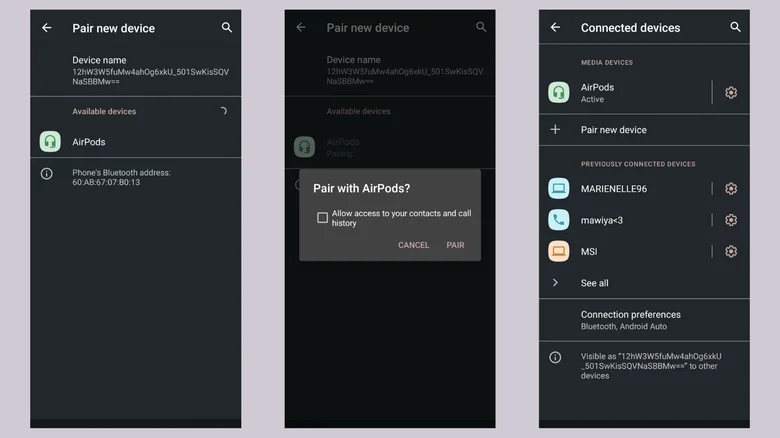
اتصال ایرپادز به گوشی یا تبلت اندرویدی بهسادگی اتصال هر دستگاه بلوتوثی دیگر است. مراحل آن به این صورت است:
- مطمئن شوید ایرپادز شما شارژ دارد.
- هدفونها را در کیس شارژ قرار دهید.
- در دستگاه اندرویدی، از بالای صفحه به پایین بکشید تا Quick Settings باز شود.
- روی Bluetooth ضربه بزنید تا روشن شود.
- با فشار طولانی روی آیکون بلوتوث، تنظیمات بلوتوث را باز کنید. یا میتوانید به اپلیکیشن Settings بروید و گزینه Connections یا Connected Devices را پیدا کنید و سپس Bluetooth را انتخاب کنید.
- روی Pair New Device ضربه بزنید.
- ایرپادز را نزدیک دستگاه اندرویدی خود قرار دهید.
- یکی از اقدامات زیر را برای قرار دادن ایرپادز در حالت جفتسازی انجام دهید:
- اگر ایرپادز نسل اول تا سوم یا ایرپادز پرو نسل اول تا دوم دارید، درب کیس شارژ را باز کنید. سپس دکمه تنظیمات روی کیس را فشار دهید و نگه دارید تا چراغ وضعیت شروع به چشمک زدن کند.
- اگر ایرپادز نسل چهارم دارید، با درب باز کیس، دوبار روی جلوی کیس ضربه بزنید.
- اگر از ایرپادز مکس استفاده میکنید، دکمه Noise Control روی هدفون سمت راست را فشار دهید و نگه دارید.
- اگر مطمئن نیستید کدام مدل را دارید، ابتدا مدل ایرپادز خود را شناسایی کنید.
- در گوشی اندرویدی، ایرپادز را از لیست Available Devices انتخاب کنید.
- روی Pair در اعلان بازشونده ضربه بزنید تا تأیید شود.
حالا باید ایرپادز را بهعنوان دستگاه فعال در تنظیمات بلوتوث ببینید. از آن بهصورت عادی استفاده کنید.
هدفون پیشنهادی شما کدام است؟