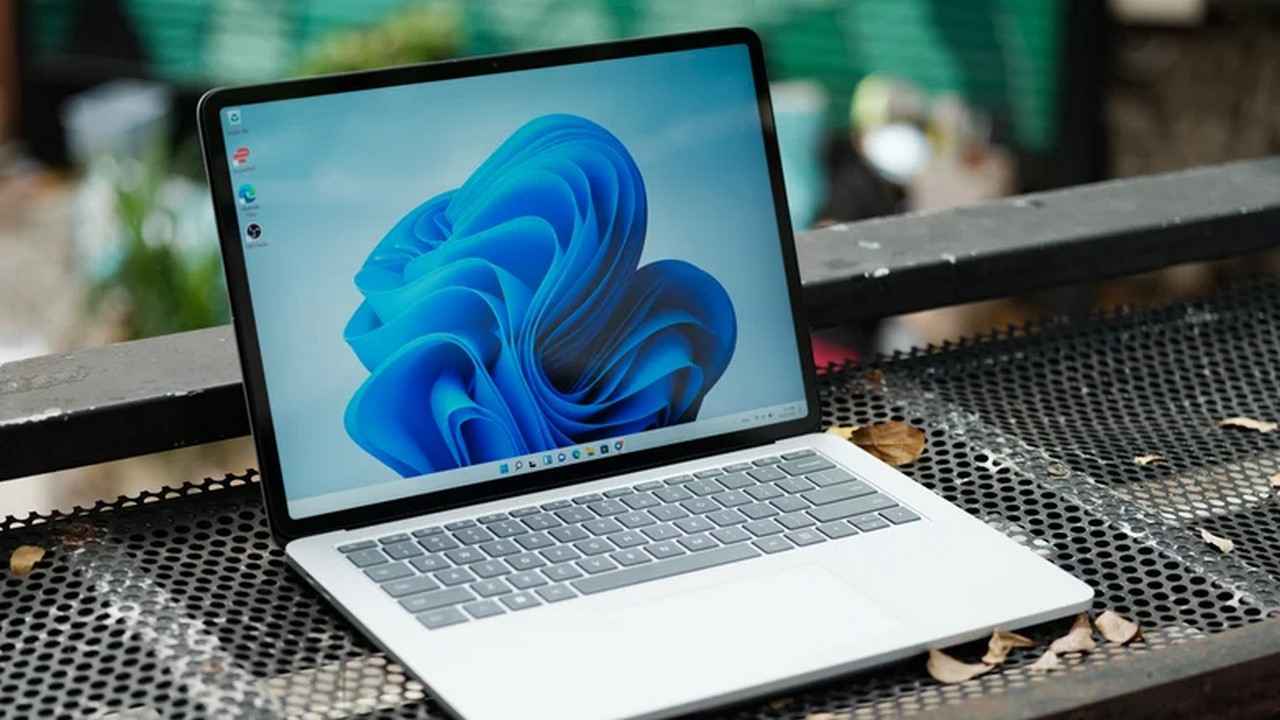
ویندوز ۱۱ فراتر از ظاهر شیک و تسکبار میانصفحهاش، مجموعهای از قابلیتهای پنهان و ترفندهای کمترشناختهشده را در خود جای داده که میتوانند تجربهٔ گیمینگ، کار روزمره و گردش در سیستم را به سطحی کاملاً جدید ببرند. بسیاری از این ویژگیها بدون حتی یک کلیک اضافه در دسترس هستند، به شرطی که بدانید کجا دنبالشان بگردید. در این راهنما از ساویس گیم، ۱۰ قابلیت مخفی و کاربردی را مرور میکنیم.
۱۰. منوی استارت مخفی (شکلکها، جستجوی سریع و تاریخچهٔ کلیپبورد)
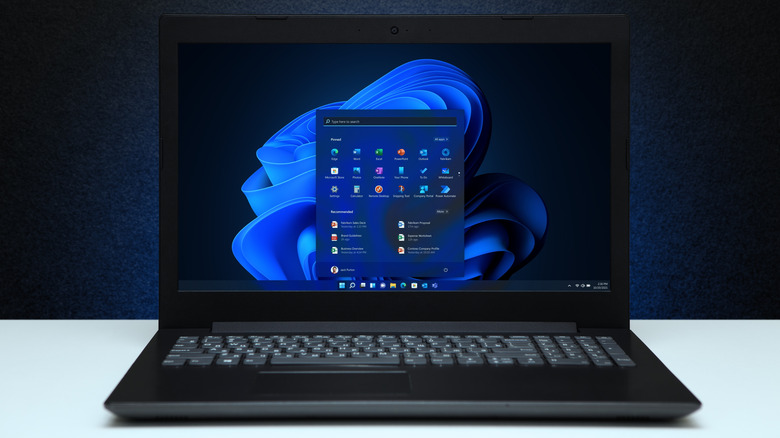
کلیدهای Win + V را فشار دهید. این میانبرِ کمترشناختهشده، تاریخچهٔ کلیپبورد شما را باز میکند و میتوانید متنها، لینکها و تصاویری که قبلاً کپی کردهاید را دوباره بچسبانید. همینجا ایموجیها (Win + .) و جستجوی سریع شکلکهای GIF و نمادهای خاص نیز در دسترس هستند. این قابلیت باید از Settings > System > Clipboard فعال شود.
۹. Focus Sessions برای تمرکز عمیق (ویژهٔ شبهای کاری و مطالعه)
اپلیکیشن Clock در ویندوز ۱۱ فقط یک ساعت نیست. وارد بخش Focus Sessions شوید و تایمری برای کار عمیق تنظیم کنید. میتوانید موسیقی اسپاتیفای را متصل کنید و وظایف Microsoft To-Do را همگامسازی نمایید. ویندوز در این حالت اعلانها را ساکت میکند و Badge های برنامهها را مخفی میسازد تا بدون حواسپرتی کار کنید.
۸. Snap Layouts پیشرفته با drag از نوار maximize
فقط کافی است نشانگر ماوس را روی دکمهٔ maximize (بزرگنمایی) پنجره نگه دارید تا منوی Snap Layouts ظاهر شود. میتوانید پنجره را در یکچهارم، نصف، یا یکسوم صفحه بچینید. Snap Groups هم چیدمانهای ذخیرهشده را در تسکبار نگه میدارد. با Win + Z نیز میتوانید این منو را سریعتر فراخوانی کنید.
۷. Dynamic Refresh Rate برای صرفهجویی در باتری لپتاپ گیمینگ
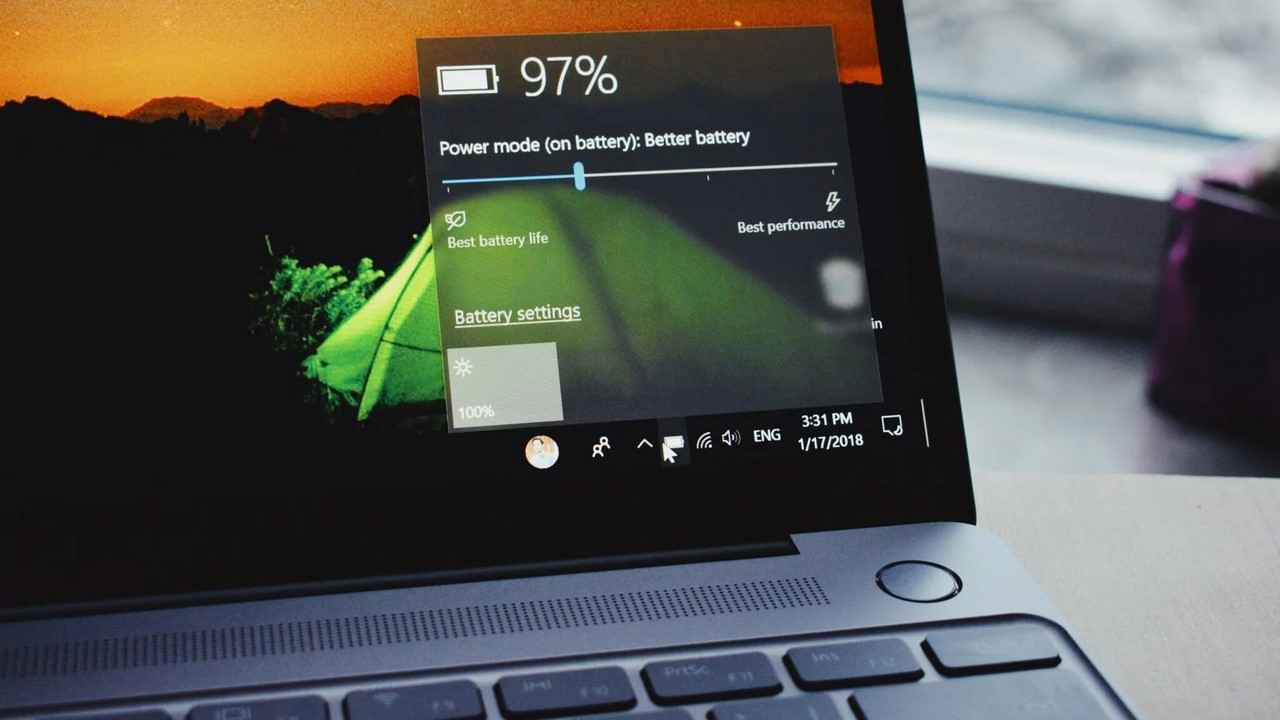
در مسیر Settings > System > Display > Advanced Display، گزینهای به نام Dynamic Refresh Rate پیدا میکنید. با فعالسازی آن، هنگام کار معمولی نرخ نوسازی به ۶۰ هرتز کاهش مییابد و باتری ذخیره میشود، اما به محض حرکت سریع ماوس، اسکرول یا اجرای بازی، فوراً به ۱۲۰ یا ۱۴۴ هرتز برمیگردد.
۶. Storage Sense خودکار برای پاکسازی فایلهای موقت
در Settings > System > Storage، Storage Sense را فعال کنید و زمانبندیاش را روی «Every Week» بگذارید. این ابزار بهطور خودکار فایلهای موقت، محتویات سطل زبالهٔ قدیمی و فایلهای دانلودشده در پوشهٔ Downloads که بیش از ۳۰ روز از آنها استفاده نکردهاید را پاک میکند و فضای باارزش SSD را آزاد نگه میدارد.
۵. Game Mode و تنظیمات گرافیکی پیشرفته برای بهینهسازی بازی
با فشردن Win + G نوار Game Bar باز میشود، اما تازهکارها اغلب Game Mode را نادیده میگیرند. در Settings > Gaming > Game Mode آن را فعال کنید. سپس به بخش Graphics بروید و بازیهای نصبشده را ببینید. میتوانید برای هر بازی مشخص کنید از GPU مجتمع (صرفهجویی در انرژی) یا کارت گرافیک مجزا (حداکثر کارایی) استفاده کند. همچنین Hardware-Accelerated GPU Scheduling را در این بخش روشن کنید تا تأخیر ورودی کاهش یابد.
۴. کنترل کامل صدا برای هر اپلیکیشن جداگانه
روی آیکون بلندگو در تسکبار کلیک راست کرده و Volume Mixer را باز کنید. برخلاف ویندوز ۱۰، در ویندوز ۱۱ میتوانید ورودی و خروجی صدا را برای تکتک برنامههای باز (مثلاً صدای بازی روی اسپیکر و دیسکورد روی هدفون) بهصورت مجزا تنظیم کنید. این قابلیت برای استریمرها و گیمرهایی که همزمان موسیقی گوش میدهند، طلایی است.
۳. Live Captions برای زیرنویس خودکار هر صدایی در سیستم
با فشردن Win + Ctrl + L، زیرنویسهای زنده در بالای صفحه ظاهر میشوند و هر صدایی که از سیستم پخش میشود (از ویدیوی یوتیوب بدون زیرنویس تا پادکست و حتی تماس صوتی در دیسکورد) را بهصورت خودکار به متن تبدیل میکنند. این قابلیت کاملاً آفلاین کار میکند و از هوش مصنوعی داخلی ویندوز استفاده مینماید.
۲. Efficiency Mode در Task Manager برای مهار برنامههای پرمصرف
Task Manager را با Ctrl + Shift + Esc باز کنید، روی یک برنامهٔ سنگین (مثلاً مرورگر با ۴۰ تب) کلیک راست کرده و Efficiency Mode را انتخاب کنید. این حالت، اولویت پردازندهٔ آن برنامه را کاهش میدهد و از مصرف بیرویهٔ انرژی و داغ شدن لپتاپ جلوگیری میکند. اگر آیکون برگ سبز در کنار برنامه دیدید، یعنی از قبل در این حالت است.
۱. Power Automate داخلی (RPA) برای ساخت مایکرو-automation بدون کدنویسی

بزرگترین قابلیت پنهانی که حتی کاربران حرفهای از آن بیخبرند. Power Automate که قبلاً فقط در نسخههای Enterprise بود، حالا در ویندوز ۱۱ از طریق Start > All Apps > Power Automate در دسترس است. میتوانید رباتهایی بسازید که مثلاً فایلهای دریافتی را بهطور خودکار بر اساس فرمت دستهبندی کنند، متن را از PDF استخراج نمایند یا ایمیلهای تکراری را بدون کدنویسی پردازش کنند. یک انقلاب در بهرهوری که کمتر کسی از وجودش مطلع است.
💻 نوبت شماست!
کدام یک از این ترفندها برایتان جدید بود و همین حالا امتحانش میکنید؟ اگر قابلیت مخفی یا میانبر جذاب دیگری در ویندوز ۱۱ میشناسید که ما در این فهرست نیاوردهایم، حتماً در بخش کامنتها با ما و دیگر خوانندگان به اشتراک بگذارید. جامعهٔ کاربران حرفهای منتظر ترفندهای شماست!