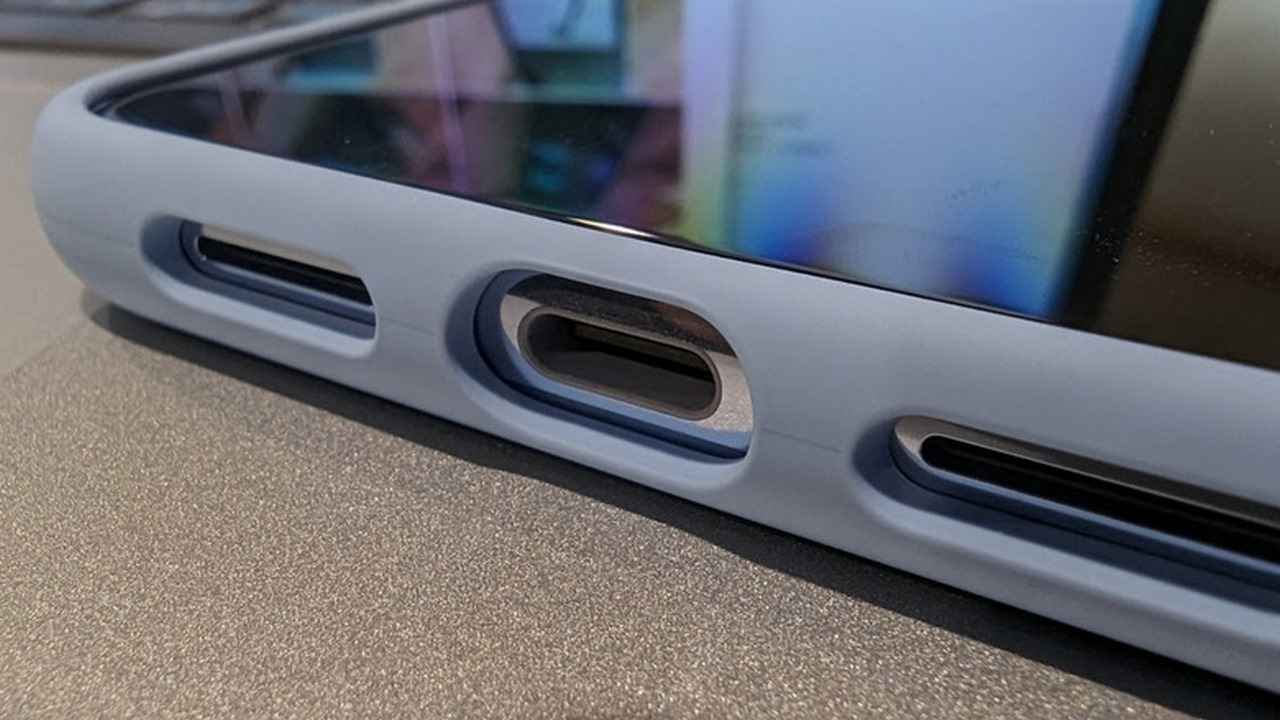
درگاه USB-C تقریباً در همه جا حضور دارد، بخشی از این فراگیری به این دلیل است که این درگاه تنها به شارژ و انتقال داده محدود نمیشود، البته اگر ابزارهای مناسب را داشته باشید.
پیش از ورود USB-C در سال ۲۰۱۴، گوشیهای هوشمند از درگاههای مینی USB، میکرو USB و همچنین درگاه لایتنینگ (اختصاصی دستگاههای اپل) استفاده میکردند. در نهایت، دستگاههای اندرویدی به سمت درگاه USB-C حرکت کردند و تبلت نوکیا N1 یکی از اولین دستگاههایی بود که با درگاه USB-C دوطرفه عرضه شد. امروزه حتی اپل هم درگاه لایتنینگ را کنار گذاشته و از سال ۲۰۲۳ با سری آیفون ۱۵ به USB-C روی آورده و از مزایای آن بهرهمند شده است. این تغییر به این معناست که میتوانید از هر کابل USB-C برای شارژ هر دستگاه مجهز به این درگاه استفاده کنید و تعداد کابلهایی که باید همراه خود داشته باشید، کاهش یابد.
از مزایای USB-C میتوان به پشتیبانی از انتقال داده با سرعت بالا، شارژ سریع، خروجی ویدئو و اتصال دوطرفه اشاره کرد؛ یعنی دیگر نگران جهت کابل هنگام اتصال نخواهید بود. البته میتوانید از درگاه USB-C برای اتصال ابزارهای خارجی به گوشی خود استفاده کنید، اما ما کاربردهای مفید دیگری نیز برای این درگاه پیدا کردهایم. اگرچه کاربردهای ذکرشده در این مقاله برای تبلتها و دستگاههای غیراندرویدی نیز صدق میکند، اما این راهنما بهطور خاص روی گوشیهای اندرویدی تمرکز دارد.

۱. کنترلرهای بازی برای تجربه گیمینگ بهتر
موبایل گیمینگ دیگر مثل گذشته نیست. بازیهای اندرویدی به سطح جدیدی رسیدهاند و دستگاهها حالا قادر به اجرای برخی عناوین AAA هستند. با این حال، استفاده از صفحه لمسی میتواند کمی محدودکننده باشد، زیرا فاقد حس لامسه دکمههای فیزیکی است که تجربه بازی را بهبود میبخشد. اینجا درگاه USB-C وارد عمل میشود و به شما امکان میدهد کنترلر بازی را به گوشی خود متصل کنید و از گیمینگ در سطح کنسول لذت ببرید.
میتوانید کنترلر ایکسباکس یا پلیاستیشن خود را با یک کابل USB سازگار به گوشی متصل کنید، هرچند برای برخی کنترلرها ممکن است به آداپتور OTG نیاز داشته باشید. اگر کنسولی در خانه ندارید، میتوانید یک کنترلر مخصوص اندروید خریداری کنید که به گوشی متصل میشود و دکمههای خارجی برای کنترل بازیها ارائه میدهد. اکثر گوشیهای اندرویدی مدرن از قابلیت اتصال و پخش (plug-and-play) پشتیبانی میکنند، اما باید مطمئن شوید که بازی موردنظر شما از کنترلر پشتیبانی میکند.
۲. اتصال ابزارهای جانبی برای دقت در سطح دسکتاپ
روزهایی که گوشیهای هوشمند فقط برای پیامک و تماس استفاده میشدند، گذشته است. شما میتوانید با اتصال کیبورد و ماوس USB-C، گوشی هوشمند خود را به یک کامپیوتر تبدیل کنید. با این کار، میتوانید ایمیل بنویسید، اکسل بسازید و وبگردی را با دقت بیشتری انجام دهید. اگر کیبورد یا ماوس شما با USB-C سازگار نیست، میتوانید از آداپتوری استفاده کنید که به گوشی متصل میشود.
۳. اتصال اترنت برای اینترنت سریعتر
وایفای و دادههای موبایلی ما را در هر کجا به اینترنت متصل نگه میدارند. اما گاهی اوقات اتصال وایفای کند است یا دادههای موبایل ناپایدارند و باعث مشکل در استریم ویدئوهای یوتیوب یا تماسهای ویدیویی میشوند. برای رفع این مشکل، میتوانید از اتصال اترنت سیمی قدیمی استفاده کنید. با اتصال کابل اترنت به درگاه USB-C گوشی اندرویدی خود، میتوانید از اینترنت فوقسریع لذت ببرید. برای این کار به یک آداپتور USB-C به اترنت نیاز دارید.
۴. ضبط حرفهای با میکروفون USB-C
اگرچه کیفیت میکروفونهای داخلی گوشیهای هوشمند بهطور چشمگیری بهبود یافته، اما همچنان در مقایسه با میکروفونهای خارجی عملکرد ضعیفتری دارند. کیفیت صدا بهویژه برای تولید محتوا یا ضبط صوتی با گوشی اندرویدی اهمیت دارد. میکروفون USB-C به شما امکان میدهد تا یک استودیوی حرفهای در هر کجا داشته باشید. میکروفونهای plug-and-play باکیفیت زیادی در بازار موجود است؛ کافی است آن را به درگاه USB-C گوشی خود متصل کنید تا ضبط صدا از طریق میکروفون خارجی آغاز شود.
همچنین میتوانید میکروفونی با جک ۳.۵ میلیمتری را با استفاده از آداپتور مناسب متصل کنید. ممکن است اپلیکیشن دوربین پیشفرض گوشی شما از میکروفون خارجی پشتیبانی نکند. در این صورت، باید اپلیکیشن دوربینی مانند Filmic Pro یا Open Camera را دانلود کنید تا صدا از طریق میکروفون خارجی ضبط شود. اگرچه میکروفونهای بیسیم خوبی در بازار موجود است، اما میکروفون سیمی مسیر مستقیمی برای انتقال سیگنال صوتی فراهم میکند و کیفیت صدای بهتری ارائه میدهد. میکروفونهای بیسیم ممکن است دچار افت صدا یا اختلال شوند و به باتری وابستهاند که ممکن است در هر لحظه تمام شود.
۵. نمایش محتوای گوشی روی صفحه بزرگ
بیشتر گوشیهای هوشمند اندرویدی دارای قابلیت اشتراکگذاری یا آینهسازی بیسیم صفحه هستند که برای نمایش محتوا روی تلویزیون بسیار مفید است. اما اگر اتصال بیسیم در دسترس نباشد، میتوانید از درگاه USB-C گوشی خود برای اتصال کابل HDMI استفاده کنید. کافی است یک کابل USB-C به HDMI داشته باشید. آن را به گوشی و کابل HDMI متصل کنید، کابل را به تلویزیون وصل کنید، منبع نمایش تلویزیون را تغییر دهید و آماده تماشای محتوای گوشی روی صفحه بزرگ خواهید بود.
این قابلیت برای تماشای محتوا مفید است، اما با اتصال گوشی به مانیتور کامپیوتر، میتوانید یک فضای کاری سریع برای زمانی که در حال حرکت هستید ایجاد کنید. همچنین میتوانید ابزارهای جانبی مانند کیبورد و ماوس را متصل کنید و بدون نیاز به کامپیوتر به کار خود ادامه دهید. آداپتورهای HDMI به USB-C متعددی در بازار موجود است که هر کدام مزایای خاص خود را دارند.