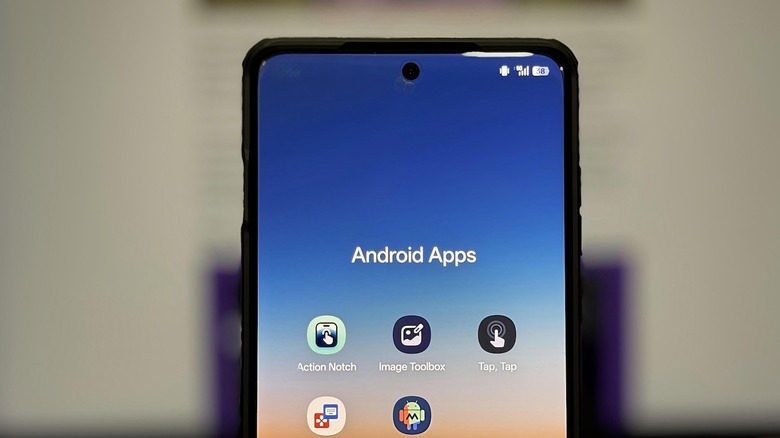
هر اپلیکیشن اندرویدی که ارزش نصب داشته باشد، لزوماً محبوب نیست، این اپلیکیشنها راحتی و کاربردی بودن را به تجربه استفاده از گوشی هوشمند شما اضافه میکنند و شایسته شناخته شدن بیشتری هستند.
گوشی اندرویدی شما با مجموعهای از اپلیکیشنهای پیشفرض عرضه میشود که برای انجام کارهای روزمره به شما کمک میکنند. اما برای انجام کارهای پیشرفتهتر، مانند ویرایش عکس، باید اپلیکیشنهای اضافی دانلود کنید. میتوانید فروشگاه پلیاستور را کاوش کنید یا به منابع آنلاین مراجعه کنید تا بهترین اپلیکیشنها را برای اهداف مختلف پیدا کنید. اما صبر کنید، چیزهای بیشتری برای کشف وجود دارد. اگر به شما بگوییم که تعداد زیادی اپلیکیشن اندرویدی دیگر وجود دارند که هنوز امتحانشان نکردهاید و میتوانند به شما در انجام کارهایی کمک کنند که هرگز تصور نمیکردید ممکن باشد یا میتوانند کارهایتان را با کارایی بیشتری انجام دهند؟
ما قبلاً برخی از این اپلیکیشنهای کمتر شناختهشده اندروید را معرفی کردهایم که تجربه موسیقی را بهبود میبخشند، قابلیت اسکرول به بالای صفحه آیفون را شبیهسازی میکنند و به شما امکان میدهند اعلانهای گوشیتان را روی کامپیوتر مشاهده و با آنها تعامل کنید، و غیره. این بار، پنج اپلیکیشن عالی دیگر اندروید را معرفی میکنیم. این اپلیکیشنها قابلیتهای جدیدی به گوشی شما اضافه میکنند، کارهای روزمره را سادهتر میکنند و وظایف تکراری را خودکار میکنند تا تجربه استفاده از اندروید شما را بهبود ببخشند.

Tap, Tap
گوشیهای پیکسل با قابلیت Quick Tap عرضه میشوند که به شما امکان میدهد با دوبار ضربه زدن به پشت گوشی، عملی را فعال کنید. اگر از گوشی گلکسی استفاده میکنید، میتوانید با استفاده از ماژول RegiStar GoodLock به قابلیت مشابهی دست پیدا کنید. اما اگر از گوشی اندرویدی دیگری استفاده میکنید چه؟ اینجا Tap, Tap وارد عمل میشود.
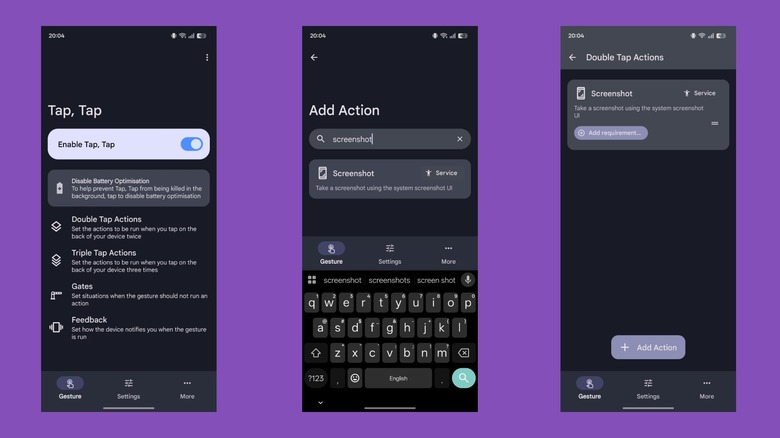
Tap, Tap نسخهای از قابلیت Quick Tap پیکسل است که پشت هر گوشی اندرویدی را به یک دکمه مجازی تبدیل میکند. این اپلیکیشن از بیش از ۵۰ عمل پشتیبانی میکند که میتوانید به ژستهای دوبار ضربه یا سهبار ضربه اختصاص دهید. من دوبار ضربه را برای فراخوانی Perplexity و سهبار ضربه را برای گرفتن اسکرینشات تنظیم کردهام. با این حال، میتوانید از آن برای روشن کردن چراغقوه، باز کردن یک اپلیکیشن یا شبیهسازی فشار یک دکمه استفاده کنید. Tap, Tap همچنین به شما امکان تنظیم “دروازهها” (gates) را میدهد، یعنی موقعیتهایی که نمیخواهید اپلیکیشن عملی را اجرا کند. این قابلیت زمانی مفید است که مثلاً ژستی برای گرفتن اسکرینشات تنظیم کردهاید، اما نمیخواهید وقتی اپلیکیشن مدیریت رمز عبور روی صفحه باز است، این ژست فعال شود.
راهاندازی Tap, Tap آسان است. ابتدا اپلیکیشن را دانلود کنید و مجوزهای موردنیاز را به آن بدهید. سپس مطمئن شوید که دکمه “فعال کردن Tap, Tap” روشن است. بعد، روی “اقدامات دوبار ضربه” بزنید، دکمه “+ افزودن اقدام” را فشار دهید و عملی را پیدا کنید و روی آن بزنید تا به این ژست اختصاص یابد. همین کار را برای “اقدامات سهبار ضربه” انجام دهید، اگر بخواهید. پس از تنظیم، با دوبار یا سهبار ضربه زدن به پشت گوشی، اقدام اختصاصیافته فعال میشود.
ImageToolbox – Edit & Convert
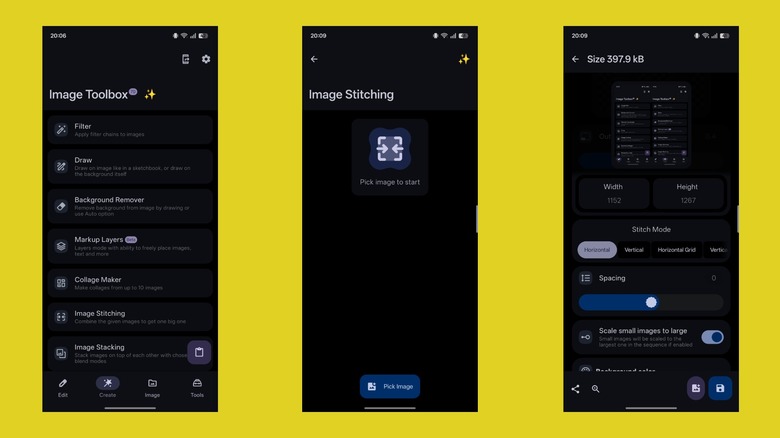
بیشتر گوشیهای اندرویدی با یک اپلیکیشن گالری پیشفرض عرضه میشوند که از ویرایش اولیه تصاویر پشتیبانی میکند. اما برای کارهای پیشرفتهتر، مانند تبدیل، تغییر نام یا تغییر اندازه گروهی تصاویر، باید به کامپیوتر مراجعه کنید یا از ابزارهای اختصاصی استفاده کنید. ImageToolbox یک اپلیکیشن همهکاره برای پردازش تصویر است که این دردسر را از بین میبرد و مجموعهای از ابزارهای ویرایش و دستکاری تصاویر را در یکجا، مستقیماً روی گوشی شما ارائه میدهد.
تمام ابزارهای ویرایش و دستکاری در اپلیکیشن ImageToolbox در دستههای مختلف مرتب شدهاند. میتوانید آنها را در چهار تب مختلف پیدا کنید: ویرایش، ایجاد، تصویر و ابزارها. برخی از ابزارهای برجسته شامل تغییر اندازه و تبدیل، تبدیل فرمت، ویرایش EXIF، حذف EXIF، حذف پسزمینه، افزودن واترمارک و OCR هستند. علاوه بر این، ابزارهای PDF برای تبدیل تصاویر به PDF (و برعکس)، ابزارهای QR و بارکد برای استخراج محتوای کدهای QR و بارکدها، ابزارهای GIF برای تبدیل تصاویر به GIF (و برعکس) و ZIP برای ایجاد فایل ZIP از تصاویر انتخابشده نیز در دسترس هستند.
ImageToolbox در زندگی روزمره برای چندین عملیات به من کمک میکند. این شامل تغییر اندازه و تبدیل تصاویر، حذف EXIF قبل از اشتراکگذاری عکسها بهصورت آنلاین، چسباندن اسکرینشاتها، افزودن واترمارک به عکسها و تبدیل تصاویر به PDF و GIF است. استفاده از هر یک از ابزارهای اپلیکیشن ImageToolbox آسان است. به تب مناسب بروید و روی یک ابزار بزنید تا به آن دسترسی پیدا کنید. سپس فایل(ها) را اضافه کنید و از دکمههای مناسب روی صفحه برای انجام عملیات موردنظر خود استفاده کنید. فایل نهایی را ذخیره کنید.
Key Mapper
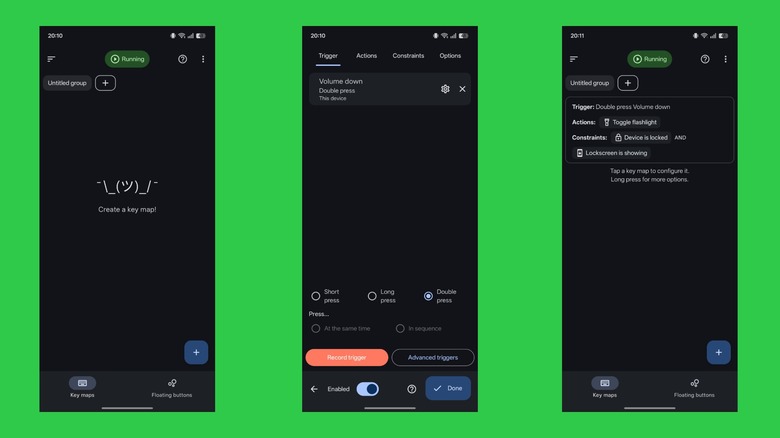
دکمههای گوشی اندرویدی شما برای انجام اقدامات خاصی برنامهریزی شدهاند و نمیتوانید بهصورت پیشفرض آنها را بازبرنامهریزی کنید. Key Mapper یک اپلیکیشن قدرتمند است که این امکان را فراهم میکند. بنابراین، اگر دکمهای خراب شود یا بهطور کامل از کار بیفتد، میتوانید اقدام آن را به دکمه دیگری نگاشت کنید. یا میتوانید اقدامات بیشتری به یک دکمه اختصاص دهید تا از آن استفاده بیشتری کنید. برای مثال، من دکمه افزایش صدا روی گوشی اندرویدیام را بازبرنامهریزی کردهام تا با دوبار فشار سریع وقتی صفحه قفل است، چراغقوه را روشن و خاموش کند. باز کردن یک اپلیکیشن، باز کردن تنظیمات، باز کردن نوار اعلانها، گسترش تنظیمات سریع، بازگشت، باز کردن برنامههای اخیر، روشن و خاموش کردن چرخش خودکار و پرش به آخرین اپلیکیشن از جمله اقدامات برجسته دیگر هستند.
برای استفاده از Key Mapper، به اپلیکیشن دسترسیهای لازم و سایر مجوزهای موردنیاز را بدهید. سپس، از تب “Key maps”، روی “+” بزنید، دکمه “Record trigger” را فشار دهید و دکمهای که میخواهید بازبرنامهریزی کنید را فشار دهید. (برای نگاشت دکمه کناری نیاز به نسخه پرمیوم دارید.) وقتی دکمه شناسایی شد، به تب “اقدامات” بروید، روی “افزودن اقدام” بزنید و عملی که میخواهید به دکمه اختصاص دهید را پیدا کنید و اضافه کنید. همچنین میتوانید محدودیتهایی برای محدود کردن دامنه نگاشت تنظیم کنید، یعنی از فعال شدن محرک جلوگیری کنید یا آن را فقط در اپلیکیشن خاصی، روی صفحه قفل یا در سناریوهای دیگر فعال کنید. روی “انجام شد” بزنید تا نگاشت دکمه ذخیره شود.
MacroDroid
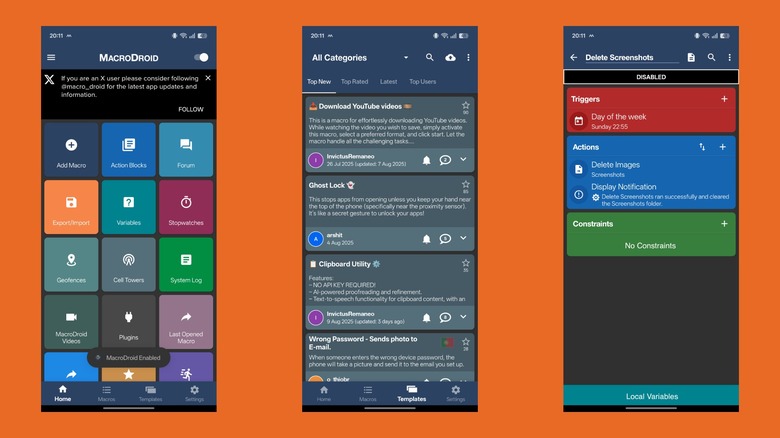
اگر هر روز وظایف تکراری روی گوشی اندرویدی خود انجام میدهید، میتوانید با استفاده از MacroDroid (یکی از بهترین اپلیکیشنهای اتوماسیون اندروید) آنها را خودکار کنید تا در وقت و انرژی صرفهجویی کنید. اتوماسیون در MacroDroid به نام “ماکرو” شناخته میشود و در واقع دنبالهای از اقداماتی است که میخواهید وقتی شرایط خاصی برقرار است، اجرا شوند. میتوانید از ماکروهای ساختهشده توسط دیگران در جامعه MacroDroid استفاده کنید یا خودتان ماکرو بسازید. برای مثال، من یک ماکرو تنظیم کردهام که بهمحض اتصال گوشیام به ماشین، شروع به پخش یک پلیلیست در اسپاتیفای میکند. بهطور مشابه، ماکرویی دارم که هر یکشنبه اسکرینشاتها را از پوشه اسکرینشاتها بهصورت خودکار حذف میکند.
MacroDroid ممکن است در ابتدا پیچیده به نظر برسد، اما بهسرعت میتوانید به آن عادت کنید. برای شروع، به اپلیکیشن دسترسیهای موردنیاز را بدهید و دکمهای که در گوشه بالا-راست است را روشن کنید. حالا به تب “Templates” بروید تا جدیدترین و برترین ماکروهای کاربران را کاوش کنید. روی یکی بزنید تا اطلاعات بیشتری درباره آن ببینید و روی دکمه شناور “+” بزنید تا آن را به کتابخانه ماکروهای خود اضافه کنید. یا به تب “Macros” بروید و روی دکمه شناور “+” بزنید تا یک ماکرو جدید بسازید. اینجا، روی دکمه “+” در کارت “Triggers” بزنید و یک محرک را پیدا کنید و انتخاب کنید. بهطور مشابه، روی “+” در “Actions” بزنید و اقدام را اضافه کنید. میتوانید یک محدودیت هم اضافه کنید تا دامنه ماکرو را محدود کنید. پس از اتمام، نامی به ماکرو بدهید و روی آیکون ذخیره کنار آن بزنید تا ذخیره شود.
Action Notch: Touch The Notch
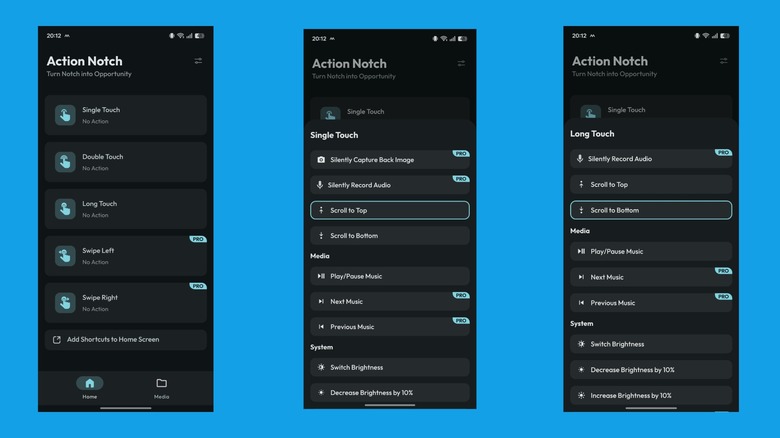
بیشتر گوشیهای اندرویدی دارای یک بریدگی یا ناچ در بالای نمایشگر هستند که دوربین جلویی را در خود جای داده است. Action Notch این ناچ را به یک دکمه مجازی تبدیل میکند که میتوانید بهسادگی روی آن بزنید تا کاری انجام شود. این اپلیکیشن به شما امکان میدهد چندین ژست (تکلمس، دوبار لمس، فشار طولانی و کشیدن) را با اقدامات موردنظر خود تنظیم کنید. پس از آن، میتوانید این ژستها را روی ناچ انجام دهید و اپلیکیشن بهصورت خودکار اقدامات مرتبط را فعال میکند.
در گوشی اندرویدیام، من ژست تکلمسی را برای اقدام اسکرول به بالا تنظیم کردهام که قابلیت اسکرول به بالای آیفون را شبیهسازی میکند. بهطور مشابه، دوبار لمس را برای اسکرول به پایین و فشار طولانی را برای منوی دکمه پاور تنظیم کردهام. با این حال، نیازی نیست به اینها بسنده کنید. اقدامات مفید دیگری هم برای انتخاب وجود دارند، مانند اسکرینشات، حالت مزاحم نشوید و مرور وبسایت موردعلاقه. علاوه بر این، اگر اتوماسیونهایی در اپلیکیشنهایی مثل MacroDroid دارید، میتوانید از اقدام “فعال کردن یک وظیفه خودکار” استفاده کنید و آن را طوری تنظیم کنید که با یک ژست ساده، پراستفادهترین اتوماسیون شما فعال شود.
پس از دانلود اپلیکیشن Action Notch روی گوشی اندرویدی خود، تمام مجوزهای لازم را به آن بدهید. سپس، از تب “خانه”، روی ژستی که میخواهید شخصیسازی کنید بزنید. (نسخه رایگان به شما امکان تنظیم سه ژست را میدهد، اما میتوانید به نسخه حرفهای ارتقا دهید تا دو ژست دیگر را هم باز کنید.) در لیست پیمایش کنید و روی عملی بزنید تا به ژست اختصاص یابد.
سازوکار انتخاب این برنامهها
من این اپلیکیشنها را انتخاب کردهام چون سالهاست که از آنها روی گوشی اندرویدیام استفاده میکنم. در حالی که لیست اولیهام چندین گزینه داشت، این اپلیکیشنها به دلیل معیار اصلی انتخابم برگزیده شدند: تمرکز روی اپلیکیشنهایی که با وجود ارائه ارزش منحصربهفرد و کمک به کاربران برای استفاده بهینه از گوشیهایشان، چندان شناختهشده نیستند.
از پنج اپلیکیشنی که معرفی کردم، ImageToolbox، Key Mapper، Action Notch و MacroDroid در فهرست ۱۰۰ اپلیکیشن رایگان برتر پلیاستور قرار ندارند و در دستهبندیهای مربوط به خودشان هم در میان ۱۰۰ اپلیکیشن برتر نیستند. Tap, Tap حتی در پلیاستور لیست نشده و فقط در GitHub در دسترس است.
مقاله رو دوست داشتی؟ چه برنامه دیگهای رو پیشنهاد می دی؟