لپتاپهای گیمینگ، هیولاهای قدرتمندی هستند که متأسفانه اشتهای سیریناپذیری برای بلعیدن باتری دارند. هیچچیز بهاندازهٔ دیدن هشدار Low Battery در میانهٔ یک بازی یا جلسهٔ کاری مهم، اعصابخردکن نیست. اما خبر خوب این است که با چند تنظیم ساده و تغییر عادت، میتوانید ساعتها به عمر مفید باتری خود بیفزایید. در این راهنما از ساویس گیم، ۱۰ نکتهٔ طلایی را مرور میکنیم.
۱۰. کالیبره کردن باتری هر چند ماه یک بار
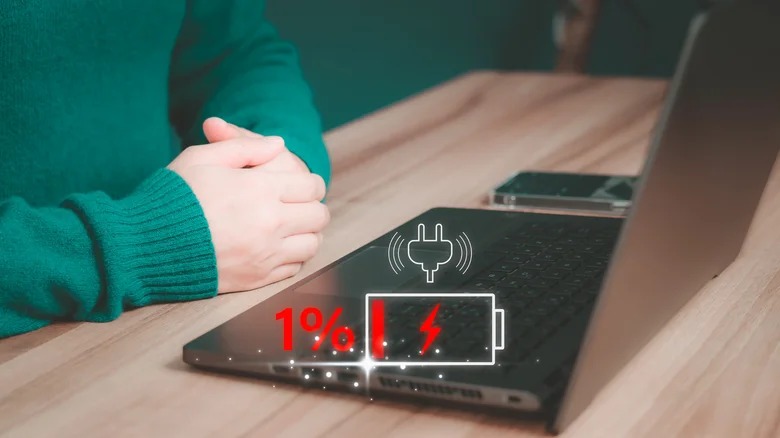
باتری لپتاپ به مرور زمان دچار خطا در گزارش درصد شارژ میشود. برای کالیبره کردن، باتری را تا ۱۰۰٪ شارژ کنید، سپس اجازه دهید بدون وقفه تا ۵٪ تخلیه شود و دوباره تا ۱۰۰٪ شارژ نمایید. این کار را هر ۲ تا ۳ ماه یک بار انجام دهید تا سنسور باتری دقیق بماند و از خاموشی ناگهانی در ۲۰٪ جلوگیری شود.
۹. غیرفعال کردن برنامههای استارتآپ (Startup)
بسیاری از برنامهها بدون اطلاع شما، همراه با ویندوز روشن میشوند و در پسزمینه باتری مصرف میکنند. Task Manager را با Ctrl+Shift+Esc باز کنید، به تب Startup بروید و برنامههای غیرضروری مثل اسپاتیفای، اپیک گیمز، ادوبی آپدیتر و نرمافزارهای جانبی موس و کیبورد را غیرفعال کنید. فقط آنتیویروس و درایورهای ضروری را روشن بگذارید.
۸. کاهش نرخ نوسازی نمایشگر (Refresh Rate)
نمایشگر ۱۴۴ یا ۲۴۰ هرتزی عالی است، اما باتری را میبلعد. وقتی لپ تاپ از برق جداست و بازی نمیکنید، به Settings > System > Display > Advanced Display بروید و نرخ نوسازی را روی ۶۰ هرتز تنظیم کنید. اگر لپتاپ شما از Dynamic Refresh Rate پشتیبانی میکند، این گزینه را فعال کنید تا بهصورت خودکار بین ۶۰ و حداکثر نرخ جابهجا شود.
۷. خاموش کردن کیبورد RGB و نورهای تزئینی
نورپردازی RGB کیبورد، نوارهای نوری و لوگوی پشت نمایشگر، شاید در تاریکی جذاب باشند اما هر کدام چند وات ارزشمند از باتری مصرف میکنند. در تنظیمات نرمافزار برند لپتاپ (مثل Corsair iCUE یا Razer Synapse)، نورپردازی را خاموش کنید یا روی حداقل روشنایی و افکت ساده (Static) تنظیم نمایید.
۶. غیرفعال کردن بلوتوث و وایفای در زمان بینیازی
بلوتوث و وایفای حتی وقتی متصل نیستند، دائماً در حال اسکن برای یافتن دستگاهها و شبکههای جدید هستند و این یعنی مصرف مداوم باتری. اگر در هواپیما یا جایی بدون اینترنت هستید، از Action Center (Win+A) هر دو را خاموش کنید. همچنین گزینهٔ Allow Bluetooth to be discoverable را در تنظیمات بلوتوث غیرفعال نمایید.
۵. تنظیم Power Plan روی Best Power Efficiency
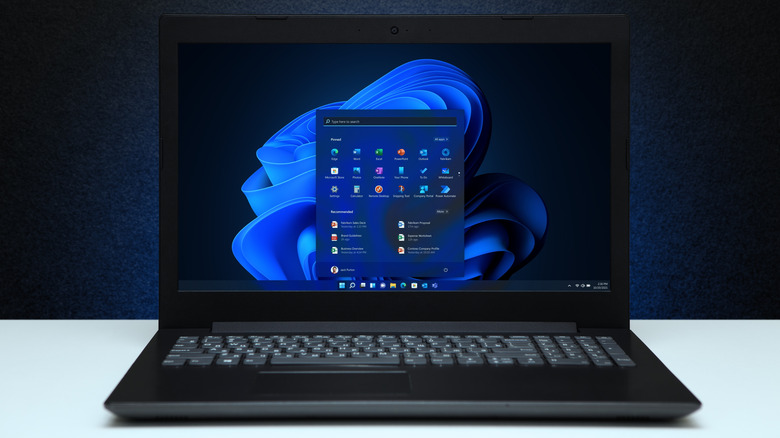
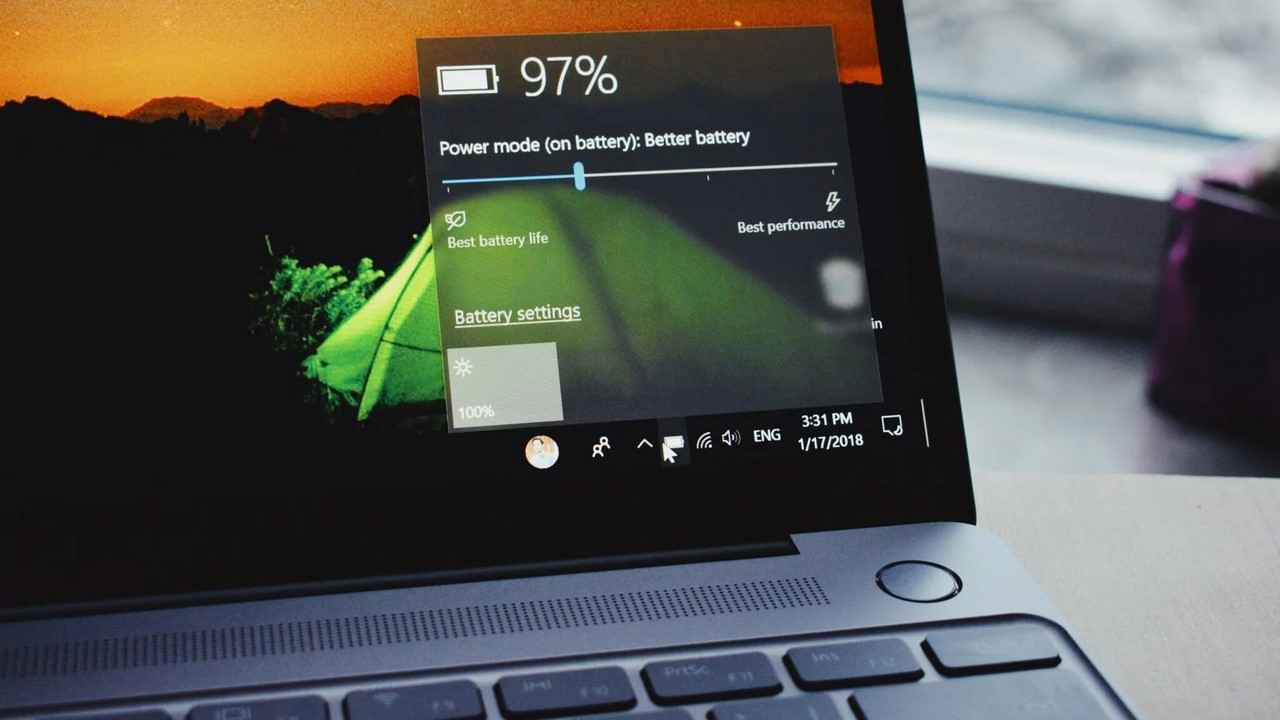
ویندوز ۱۱ چندین پلان مصرف انرژی دارد. روی آیکون باتری در تسکبار کلیک کنید و نوار Power Mode را روی Best Power Efficiency قرار دهید. برای تنظیمات پیشرفتهتر، Control Panel > Power Options را باز کنید و پلان Power Saver یا Balanced با تنظیمات سفارشی را انتخاب کنید. در تنظیمات پیشرفته، Maximum Processor State روی باتری را به ۷۰-۸۰٪ کاهش دهید.
۴. کاهش روشنایی نمایشگر و استفاده از تم تاریک
نمایشگر بزرگترین مصرفکنندهٔ باتری است. روشنایی را روی ۵۰-۶۰٪ نگه دارید و اگر صفحه OLED دارید، از تم تاریک (Dark Mode) در ویندوز و برنامهها استفاده کنید. در تنظیمات Personalization > Colors، تم تیره را انتخاب کنید. پیکسلهای سیاه در OLED کاملاً خاموش میشوند و مصرف انرژی صفر دارند.
۳. بستن برنامههای پسزمینهٔ پرمصرف با Task Manager
حتی پس از بستن پنجره، بسیاری از برنامهها مثل مرورگر کروم با تبهای باز، دیسکورد در حال چت صوتی، یا اپهای ادوبی در پسزمینه به کار خود ادامه میدهند. Task Manager را باز کنید، تب Processes را بر اساس Power Usage مرتب نمایید و برنامههای با مصرف «Very High» که نیاز ندارید را End Task کنید. بهخصوص مرورگر را با کمترین تب ممکن استفاده کنید.
۲. غیرفعال کردن برنامههای پسزمینه از تنظیمات ویندوز
بسیاری از اپها حتی وقتی بازشان نمیکنید، در پسزمینه فعالند و داده sync میکنند. به Settings > Apps > Installed Apps بروید، روی هر برنامه کلیک کنید (سه نقطه) و Advanced Options را بزنید. در بخش Background Apps Permissions، گزینهٔ Never را برای برنامههای غیرضروری انتخاب کنید. این کار بهتنهایی میتواند تا ۲۰٪ عمر باتری را افزایش دهد.
۱. محدود کردن شارژ باتری به ۸۰٪ – مهمترین راز افزایش طول عمر باتری

بزرگترین قاتل باتریهای لیتیوم-یونی، شارژ ۱۰۰٪ مداوم و تخلیهٔ کامل مکرر است. تقریباً تمام لپتاپهای گیمینگ مدرن (ایسوس، لنوو، دل، MSI، ایسر و اچپی) در نرمافزار اختصاصی خود (مثل MyASUS، Lenovo Vantage یا Dell Power Manager) گزینهای برای محدود کردن حداکثر شارژ به ۶۰٪ یا ۸۰٪ دارند. اگر لپتاپ بیشتر اوقات به برق متصل است، این گزینه را روی ۸۰٪ تنظیم کنید. این کار استرس باتری را به شدت کاهش میدهد و طول عمر کلی آن را تا دو برابر افزایش میدهد.
🔋 نوبت شماست!
باتری لپتاپ گیمینگ شما معمولاً چند ساعت دوام میآورد؟ رکورد خود را در بخش کامنتها ثبت کنید! همچنین اگر نکتهٔ طلایی دیگری میشناسید که ما در این فهرست نیاوردهایم، حتماً آن را با ما و دیگر خوانندگان به اشتراک بگذارید. شاید ترفند شما ناجی باتری یک گیمر دیگر باشد!