فریسینک (FreeSync) در مانیتور چیست و آیا باید آن را فعال کنید؟ فریسینک توسط شرکت AMD توسعه داده شد و اولین بار در سال ۲۰۱۵ معرفی گردید.
اگر در چند سال گذشته برای خرید مانیتور کامپیوتر اقدام کردهاید، حتماً با مدلهایی که قابلیت فریسینک را تبلیغ میکنند مواجه شدهاید. این فناوری محبوب نمایشگر، بهویژه بر روی مانیتورهای گیمینگ به شدت تبلیغ میشود؛ جایی که بهترین مشخصات سختافزاری به معنای بزرگترین مزیت در گیمپلی است. با این حال، برای افراد غیرمتخصص، فریسینک یک اصطلاح بیمعناست که به راحتی میتواند با فناوریهای مشابهی مانند G-Sync و V-Sync اشتباه گرفته شود. پس دقیقاً فریسینک چیست و چه کاربردی دارد؟
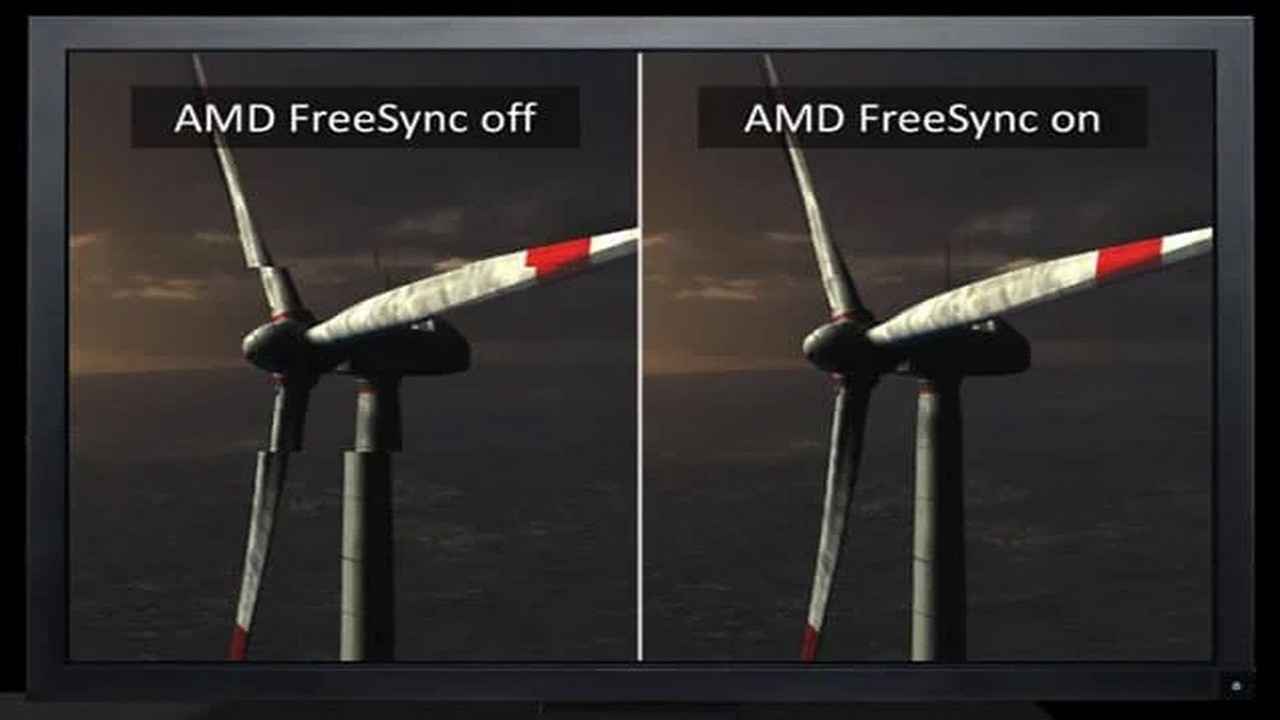
فریسینک توسط AMD توسعه یافته و هدف آن حل یک مشکل رایج در ارتباط بین کارت گرافیک و مانیتور است. مسئله اینجاست که وقتی کارت گرافیک، فریمهای ویدیویی را با نرخی متفاوت از تنظیمات مانیتور ارسال میکند، میتواند باعث بروز مشکلاتی شود. مشکل اصلی پارگی تصویر است که زمانی رخ میدهد که GPU فریمهای بیشتری را به مانیتور ارسال میکند بیشتر از آنکه مانیتور بتواند پردازش کند و در نتیجه، تکههایی از چندین فریم به طور همزمان روی صفحه نمایش داده میشوند.
این اتفاق باعث میشود تصویر به نظر برسد که در حال تکان خوردن به چپ و راست است. اگرچه فناوریهای دیگری در طول سالها برای حل این مشکل تلاش کردهاند، اما فریسینک یکی از بهترین راهحلها است. بنابراین، بیایید بررسی کنیم که فریسینک چگونه کار میکند، چه کسانی باید از آن استفاده کنند و چگونه میتوان به بهترین نتایج دست یافت.
فریسینک نرخ تازهسازی مانیتور را با فریمریت GPU همگام میکند
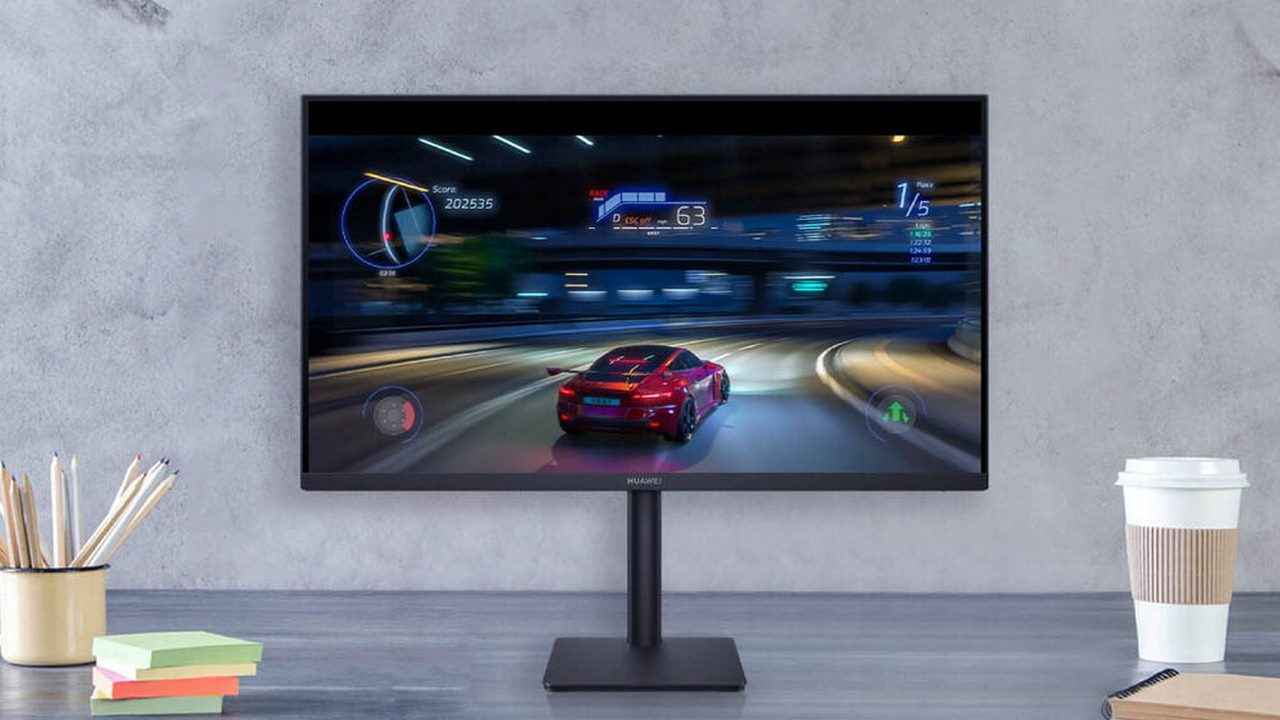
AMD فریسینک را در سال ۲۰۱۵ عرضه کرد. توسعه آن تا حد زیادی تلاشی برای بهبود فناوری V-Sync بود که هدفش حل مشکل عدم تطابق نرخ فریم بین GPU و مانیتور بود. با این حال، در حالی که V-Sync با محدود کردن فریمریت خروجی GPU کار میکند، فریسینک برعکس عمل میکند و نرخ تازهسازی مانیتور را برای تطابق با فریمهای ورودی از GPU تنظیم مینماید. به عبارت دیگر، این فناوری یک نرخ تازهسازی متغیر را ممکن میسازد. این مکانیسم، بزرگترین مشکل V-Sync را حل میکند که ایجاد یک سقف مصنوعی برای عملکرد GPU و جلوگیری از دستیابی به حداکثر پتانسیل عملکردی آن بود. با فریسینک، GPU آزادی بیشتری برای عملکرد در اوج خود دارد و در عین حال مانیتور خود را با آن تطبیق میدهد.
فریسینک را نباید با فناوری G-Sync شرکت انویدیا اشتباه گرفت. G-Sync یک فناوری مشابه اما رقیب است که از یک ماژول انحصاری در داخل نمایشگر استفاده میکند. فریسینک توانسته است با G-Sync رقابت کند، زیرا یک فناوری غیرانحصاری است. این به معنای آن است که سازندگان نمایشگر نه نیاز به پرداخت هزینه به AMD برای استفاده از آن دارند و نه مجبور به نصب ماژول انحصاری خاصی هستند. به همین دلیل، معمولاً میتوان مانیتورهای فریسینک را با قیمتهای مقرونبهصرفهتری نسبت به مانیتورهای رسمی G-Sync پیدا کرد.
درک تفاوتهای فریسینک، فریسینک پرمیوم و پرمیوم پرو
در سال ۲۰۲۰، AMD فناوری فریسینک را در سه سطح مختلف دستهبندی کرد: FreeSync ،FreeSync Premium و FreeSync Premium Pro. با این حال، تفاوت بین آنها ظریف است و سطح Premium Pro در گذشته با نام FreeSync 2 شناخته میشد. این موضوع ممکن است باعث سردرگمی بیشتری برای مصرفکنندگان شود، بنابراین بیایید تفاوتها را کالبدشکافی کنیم:
- فریسینک استاندارد: عملکرد پایه را فراهم میکند و از پارگی صفحه و لرزش تصویر در حین تأخیر کم جلوگیری میکند.
- فریسینک پرمیوم: مسائل را یک پله جلوتر میبرد و حداقل نرخ ۱۲۰ فریم در ثانیه (FPS) در رزولوشن ۱۰۸۰p را اجباری میکند. همچنین با تکثیر فریمها، نرخ فریم پایین را جبران میکند تا عملکرد در محدوده پارامترهای طراحیشده مانیتور شما باقی بماند.
- فریسینک پرمیوم پرو: این سطح، بالاترین رده در سری فریسینک است. در ابتدا FreeSync 2 نامگذاری شده بود، اما در سال ۲۰۲۲ ری برند شد. این سطح تمام قابلیتهای فریسینک پرمیوم را دارد، اما علاوه بر آن از محتوای HDR نیز پشتیبانی میکند. برای کسانی که مانیتورهای قابلیتدار HDR دارند، گزینه پرمیوم پرو توصیه میشود.
چگونه بهترین نتایج را از فریسینک بگیریم؟
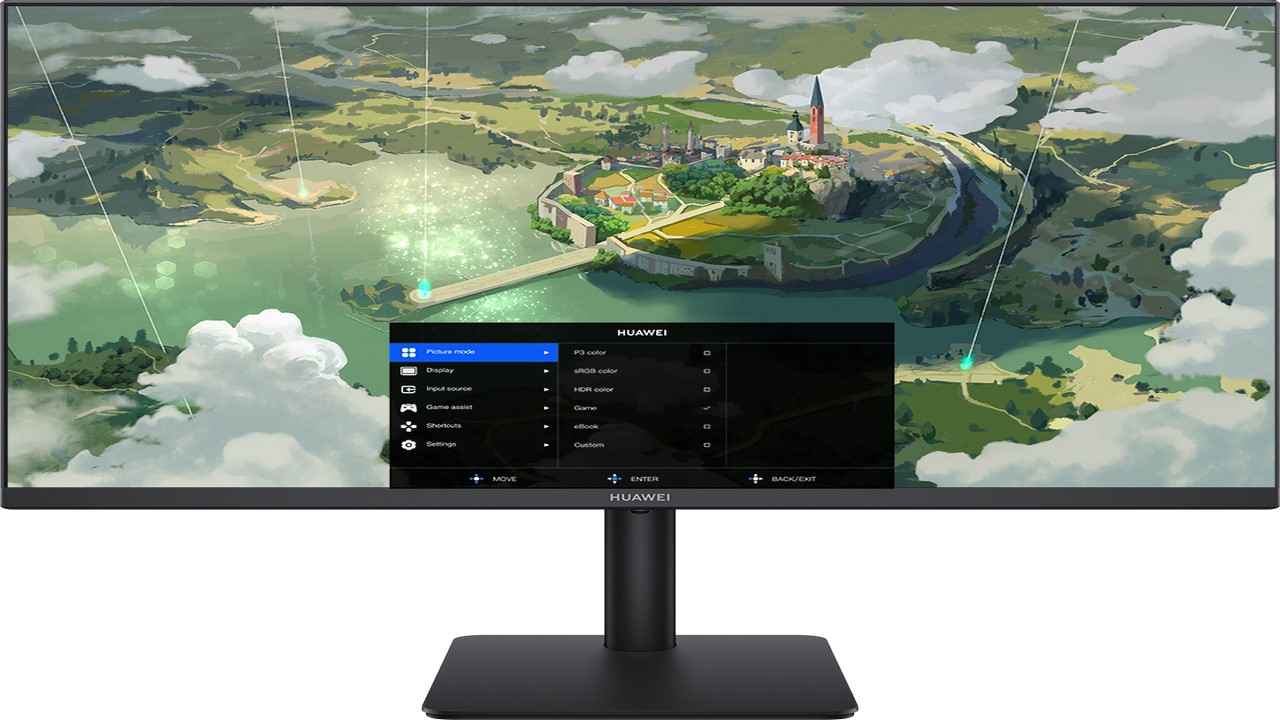
اگرچه فریسینک یک راهحل مناسب برای مشکل پارگی تصویر است، اما برای دستیابی به بهترین نتایج، باید به چند نکته توجه کنید:
- سازگاری سختافزاری: نمایشگرهای فریسینک بهترین عملکرد را با کامپیوترهایی دارند که مجهز به کارت گرافیک AMD هستند. آنها با کنسولهای بازی ایکسباکس نیز کار میکنند (اما با پلیاستیشن کار نمیکنند).
- نوع اتصال: AMD فریسینک را به عنوان بخشی از استاندارد DisplayPort ارائه کرده است. بنابراین، برای بازی روی کامپیوتر، فریسینک بهترین عملکرد را از طریق یک اتصال DisplayPort دارد. با این حال، اگر فقط درگاه HDMI در دسترس شماست، آن هم کفایت میکند.
- تنظیمات برای کارتهای گرافیک AMD: از آنجا که فریسینک یک نسخه اصلاحشده از Adaptive Sync توسط AMD است، بهترین عملکرد را با کارتهای گرافیک سری Radeon این شرکت دارد. شما میتوانید آن را از بخش “Global Display” در نرمافزار AMD Software: Adrenalin Edition فعال کنید.
- تنظیمات برای کارتهای گرافیک انویدیا: خوشبختانه، انویدیا پشتیبانی از فریسینک را به کارتهای گرافیک محبوب سری GeForce خود اضافه کرده است. شما باید به لیست “G-Sync Compatible” انویدیا مراجعه کنید تا مطمئن شوید مانیتور فریسینک شما پشتیبانی میشود. در صورت پشتیبانی، هنگام اتصال مانیتور، یک نوتیفیکیشن دریافت خواهید کرد که به شما اطلاع میدهد یک نمایشگر سازگار با G-Sync متصل شده است. سپس باید قابلیت G-Sync را از بخش “Set Up G-Sync” در برنامه Nvidia Control Panel فعال نمایید.
- تنظیم فریمریت در بازی: در بازیهایی که امکان محدود کردن فریمریت وجود دارد، معمولاً بهترین کار این است که سقف فریمریت را حدود ۳ تا ۷ هرتز پایینتر از حداکثر نرخ تازهسازی native مانیتور خود تنظیم کنید. این کار کمک میکند تا مطمئن شوید بازی سعی نمیکند کارت گرافیک شما را خارج از محدوده نرخ تازهسازی مانیتور به کار بیندازد.