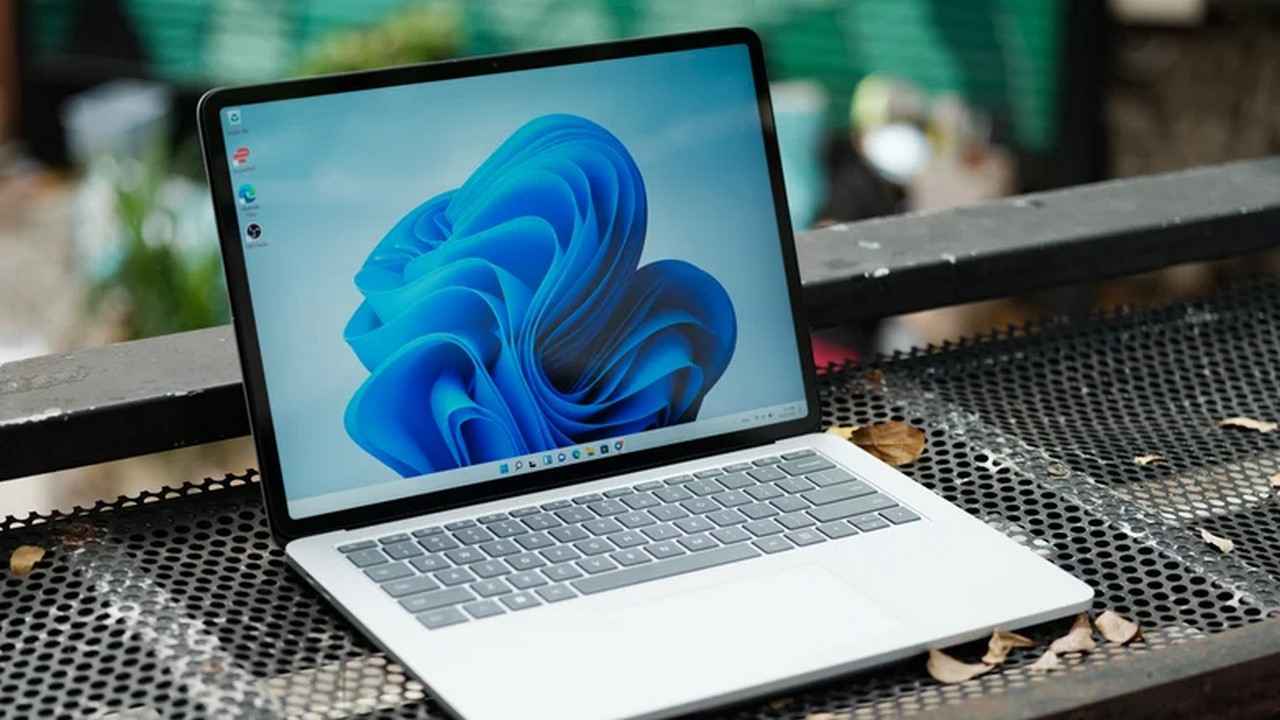
مایکروسافت ویندوز یکی از محبوبترین سیستمعاملهای دسکتاپ است. این سیستمعامل با داشتن سهمی ۷۱.۸ درصدی از بازار، به این معناست که تقریباً ۷ کامپیوتر از هر ۱۰ کامپیوتر در سراسر جهان از ویندوز استفاده میکنند. دلیل اصلی این محبوبیت، سازگاری گسترده ویندوز است. این سیستمعامل را میتوان روی کامپیوترهای قدیمی با سختافزارهای معمولی نصب کرد و دسترسی به نرمافزارها در مقایسه با سایر سیستمعاملها بسیار بهتر است. برخی برنامهها تنها برای پلتفرم ویندوز عرضه میشوند، بنابراین اگر دانشجو هستید یا در بخش خاصی کار میکنید، احتمالاً برنامههایی که سازمان شما استفاده میکند، فقط روی ویندوز در دسترس هستند. با وجود محبوبیت بالای ویندوز، ویژگیهای متعددی در ویندوز ۱۱ وجود دارند که اکثر کاربران احتمالاً از آنها بیخبرند.
در حالی که کاربران حرفهای و علاقهمندان ممکن است با ویژگیهای مختلفی که تجربه کار با ویندوز را بهبود میدهند آشنا باشند، برخی قابلیتهای کمتر شناختهشده نیز وجود دارند که ارزش زیادی به تجربه روزانه کار با کامپیوتر اضافه میکنند. مایکروسافت این ویژگیها را چندان تبلیغ نمیکند، بنابراین ممکن است از دید بسیاری مخفی مانده باشند. به همین دلیل، تصمیم گرفتیم تا کاربران ویندوز را با این ویژگیها آشنا کنیم، زیرا میتوانند زمان زیادی صرفهجویی کنند یا حتی جریان کاری شما را روانتر کنند. برخی از این قابلیتها حتی امنیت کامپیوتر شما را افزایش میدهند. از کپی کردن متن از تصاویر در اپلیکیشن Photos ویندوز گرفته تا بازگشت به نسخه قبلی بهروزرسانی در صورت بروز مشکل، در ادامه به معرفی برخی ویژگیهای کمتر شناختهشده اما بسیار کاربردی ویندوز میپردازیم که میتوانید از آنها برای بهرهبرداری حداکثری از این سیستمعامل استفاده کنید.
تکان دادن نوار عنوان برای مینیمایز کردن همه برنامهها
اگر کار شما شامل تحقیقات و ارجاعات زیاد باشد، احتمالاً چندین پنجره از برنامههای مختلف را به طور همزمان باز نگه میدارید. این موضوع باعث میشود صفحه نمایش شلوغ به نظر برسد. گاهی ممکن است بخواهید فقط روی یک پنجره خاص تمرکز کنید. در چنین مواردی، مینیمایز کردن تکتک پنجرهها زمانبر است، بهویژه اگر چندین برنامه به طور همزمان باز باشند. خوشبختانه، ویندوز ۱۱ یک ویژگی جذاب به نام Aero Shake دارد که به شما امکان میدهد تمام برنامههای دیگر را مینیمایز کنید و فقط پنجرهای که نیاز دارید در پیشزمینه باقی بماند.
برای این کار، نوار عنوان پنجرهای را که میخواهید روی صفحه نگه دارید بگیرید و چند بار با ماوس آن را تکان دهید. اگر کار نکرد، ماوس را کمی محکمتر تکان دهید. خواهید دید که تمام برنامهها و پنجرههای دیگر روی صفحه به طور خودکار مینیمایز میشوند و فقط پنجرهای که تکان دادهاید روی صفحه باقی میماند. اگر این ویژگی کار نکرد، مطمئن شوید که از مسیر Settings > System > Multitasking فعال شده باشد.
چسباندن چندین مورد از کلیپبورد
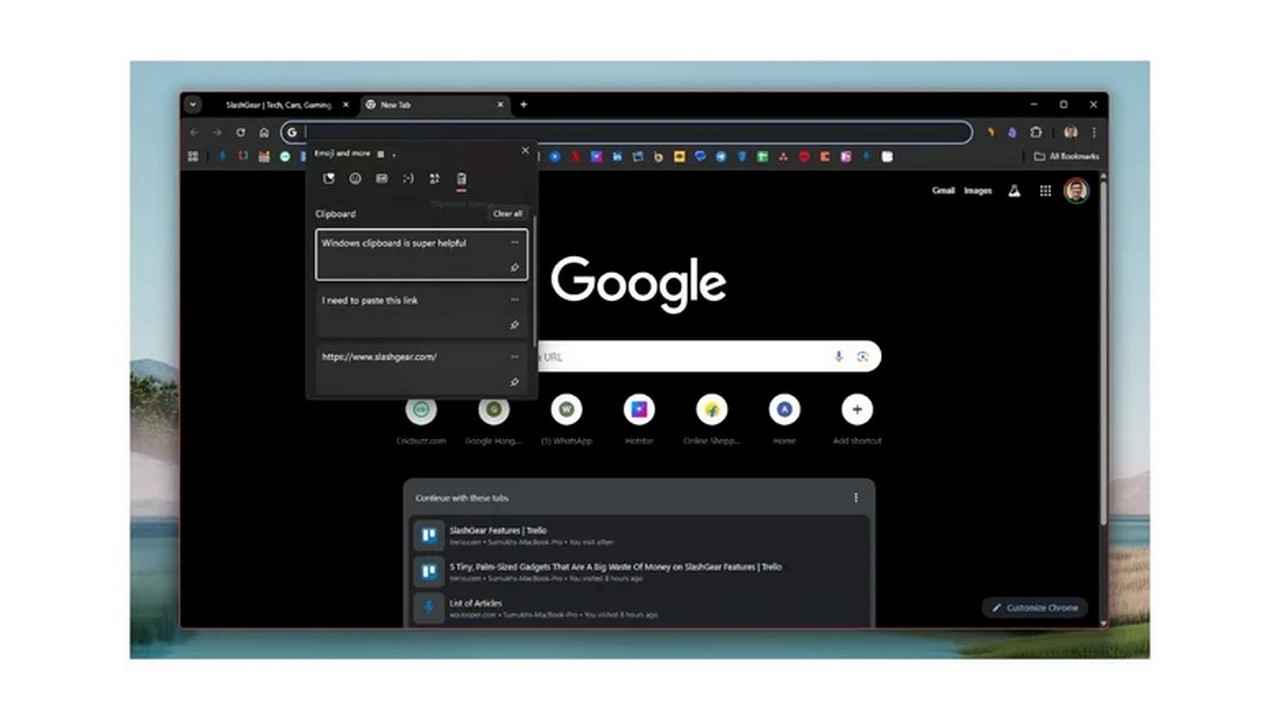
یکی از ویژگیهای بسیار کماستفاده ویندوز که در اکثر سیستمعاملهای دسکتاپ دیگر وجود ندارد، مدیر کلیپبورد است. فرض کنید میخواهید چندین مورد را از منابع مختلف کپی و پیست کنید. معمولاً باید ابتدا از یک منبع کپی کنید، آن را در محل مورد نظر بچسبانید و سپس به سراغ منبع بعدی بروید. این کار هم زمانبر است و هم خستهکننده، بهویژه اگر از چندین منبع مختلف کپی میکنید. اینجا جایی است که کلیپبورد ویندوز به کار میآید. هر بار که چیزی را کپی میکنید، ویندوز آن را در کلیپبورد ذخیره میکند. بنابراین، اگر بخواهید پنج مورد مختلف را کپی کنید، میتوانید به ترتیب آنها را کپی کنید بدون اینکه نیازی به چسباندن هر مورد باشد.
وقتی زمان چسباندن فرا رسید، به جای میانبر معمولی Control + V، کلیدهای Windows + V را فشار دهید تا کلیپبورد ظاهر شود. سپس، متن یا تصویری که میخواهید بچسبانید را انتخاب کنید. دوباره این ترکیب کلید را فشار دهید تا کلیپبورد باز شود و موارد بعدی را انتخاب کنید. کاربرانی که مرتباً کپی و پیست میکنند، قطعاً از این ویژگی قدردانی خواهند کرد. همچنین میتوانید مواردی که مرتباً استفاده میکنید، مانند آدرس، شماره تلفن یا ایمیل، را در کلیپبورد پین کنید. این ویژگی فوقالعاده کاربردی به زودی به نسخه جدید macOS نیز اضافه خواهد شد.
فعال کردن پنجره با نگه داشتن ماوس
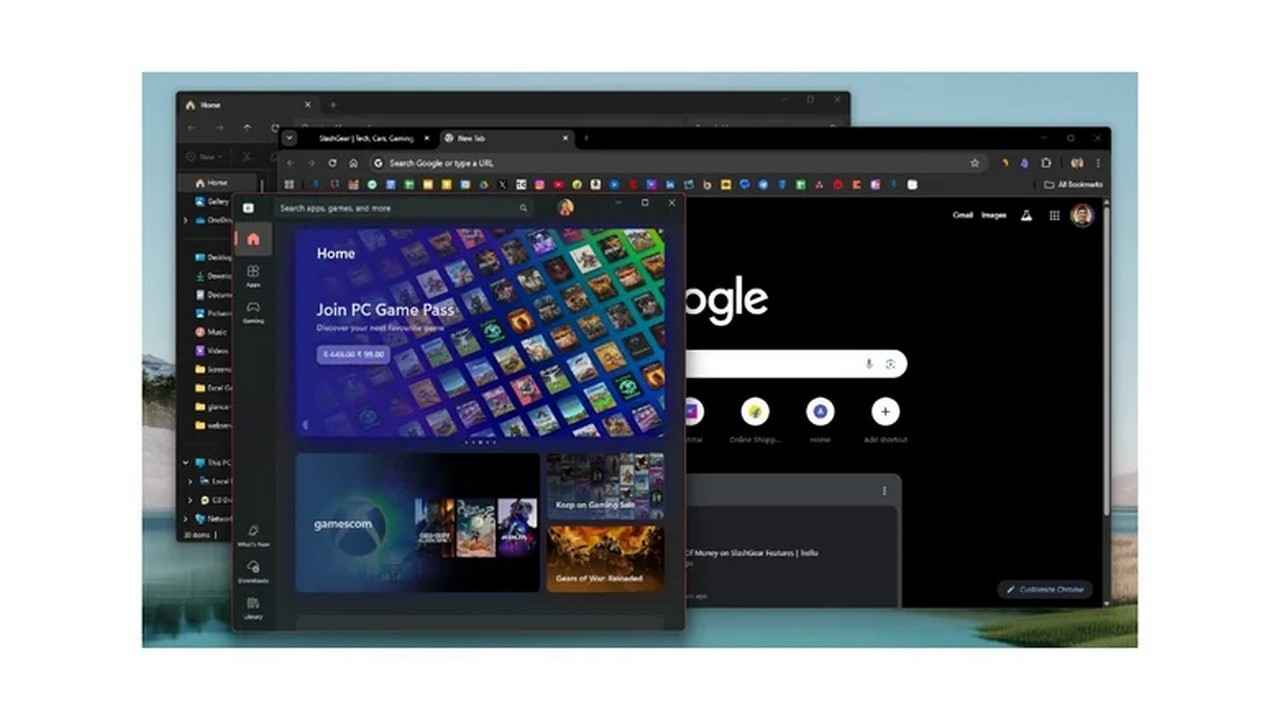
برگردیم به مثال قبلی که برخی کاربران ممکن است چندین پنجره یا نمونه از یک برنامه را به طور همزمان روی صفحه خود باز داشته باشند. در حالی که برای کاربران چندوظیفهای (مالتیتسکینگ) باز کردن و استفاده از چندین پنجره یک رویاست، اما پس از مدتی صفحه شلوغ به نظر میرسد. بسته به اندازه مانیتور شما، ممکن است نیاز داشته باشید روی پنجرههای خاصی تمرکز کنید. برای مثال، برای ویرایش یک سند در مایکروسافت ورد، ابتدا باید پنجره را فعال کنید و سپس داخل آن کلیک کنید تا به نقطه خاصی در سند بروید. قبلاً این یک فرآیند دو مرحلهای بود، زیرا ابتدا باید پنجره برنامه را پیدا کرده و روی آن کلیک میکردید تا فعال شود. با آخرین نسخه ویندوز ۱۱، این مرحله اول حذف شده است.
تنها کاری که باید انجام دهید این است که ماوس خود را روی هر یک از پنجرههای باز نگه دارید تا فعال شود. سپس، نشانگر ماوس را به داخل برنامه ببرید و اقدام مورد نظر را انجام دهید. به محض اتمام کار، میتوانید نشانگر را روی پنجره دیگری ببرید تا آن فعال شود. این اقدام میتواند زمان جابهجایی بین برنامههای فعال را به طور قابلتوجهی کاهش دهد، بهویژه برای کسانی که مرتباً بین پنجرههای مختلف جابهجا میشوند.
قفل خودکار کامپیوتر هنگام دور شدن
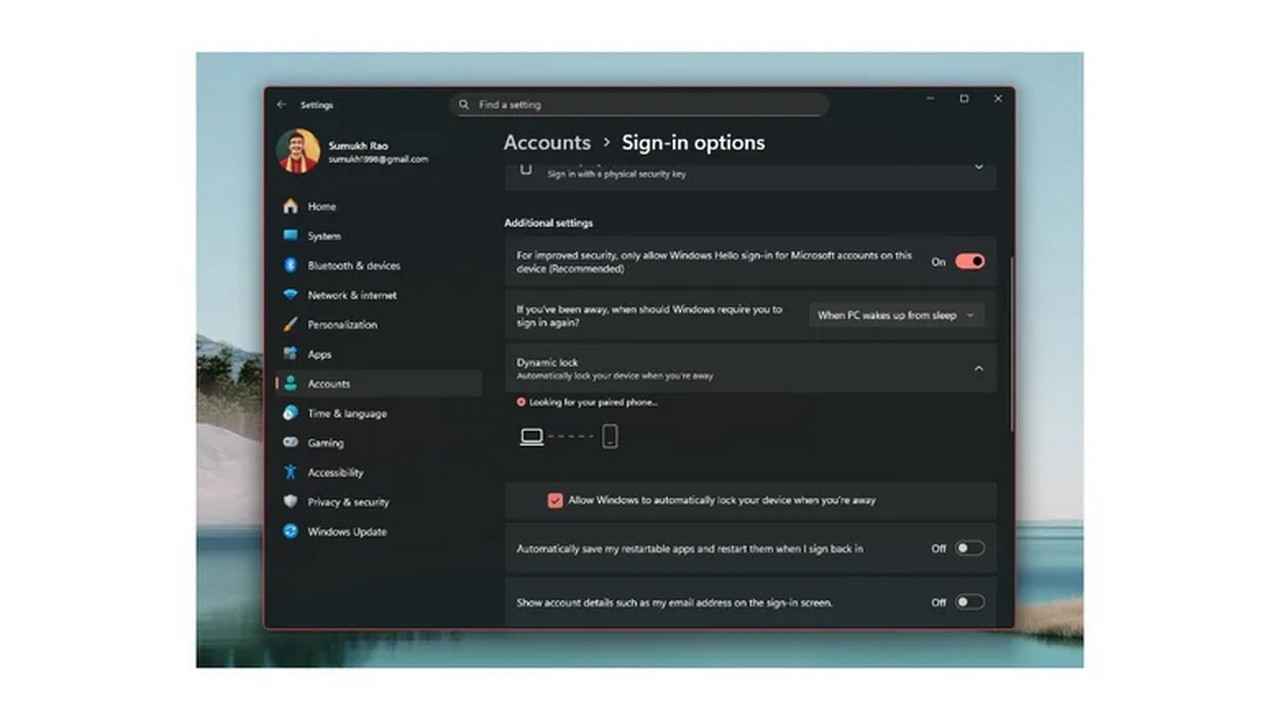
این ویژگی برای کسانی که مرتباً از پشت میز خود، چه در محل کار و چه در دفتر خانگی، دور میشوند، بسیار محبوب است. به طور پیشفرض، هر کامپیوتر ویندوزی طوری تنظیم شده که پس از مدت زمان مشخصی به حالت خواب برود و صفحه را قفل کند. معمولاً این زمان برای لپتاپها حدود ۵ تا ۱۰ دقیقه و برای دسکتاپها کمی طولانیتر است. اما اگر کار شما شامل رفتوآمد در محیط کار برای صحبت با همکاران یا نظارت بر کار دیگران باشد چه؟ در چنین مواردی، رها کردن کامپیوتر در حالت قفلنشده و بدون نظارت خطرناک است، زیرا هر کسی میتواند به فایلها و حسابهای شما دسترسی پیدا کند. میتوانید به صورت دستی از منوی استارت کامپیوتر را قفل کنید، اما اگر قرار باشد چندین بار در روز این کار را انجام دهید، بسیار وقتگیر خواهد بود.
خوشبختانه، ویندوز ۱۱ این فرآیند را با یک ترفند ساده خودکار کرده است. به بخش Accounts > Sign-in options بروید و گزینه Dynamic lock را فعال کنید. از شما خواسته میشود که گوشی هوشمند خود را از طریق بلوتوث به کامپیوتر متصل کنید. پس از انجام این کار، گوشی شما به عنوان یک دستگاه مورد اعتماد اضافه میشود. سپس، وقتی با گوشی خود از کامپیوتر دور شوید، کامپیوتر به طور خودکار قفل میشود. این ویژگی برای کسانی که مرتباً از میز خود دور میشوند بسیار مفید است. فقط مطمئن شوید گوشیتان در جیبتان است یا آن را هنگام ترک محل برمیدارید.
استفاده از Find My Device برای پیدا کردن کامپیوتر
کاربران لپتاپ قطعاً از ویژگی Find My Device در ویندوز ۱۱ استقبال خواهند کرد. همانطور که از نامش پیداست، این ویژگی راهی برای ردیابی لپتاپ شما در صورتی است که آن را گم کنید یا در جایی مثل کافه جا بگذارید. پس از فعال کردن این ویژگی از بخش Privacy & Security، کامپیوتر شما آخرین مکان شناختهشده خود را زمانی که به اینترنت متصل است ذخیره میکند. این ویژگی بهویژه برای لپتاپهایی که از eSIM پشتیبانی میکنند عالی است، زیرا این لپتاپها همیشه به شبکه 5G یا LTE متصل هستند و مکان خود را بهصورت بلادرنگ بهروزرسانی میکنند.
حتی اگر لپتاپ استانداردی دارید که فقط به Wi-Fi متصل میشود، با مراجعه به حساب مایکروسافت خود از طریق مرورگر وب میتوانید آخرین مکان شناختهشده لپتاپ را ردیابی کنید. بنابراین، اگر در کافهای کار میکردید و لپتاپ را آنجا جا گذاشتید، میتوانید مکان آن را ببینید و برای بازیابی آن اقدام کنید. این ویژگی برای دستگاههای بازی دستی یا تبلتهای ویندوزی نیز مفید است، زیرا این دستگاههای کوچکتر راحتتر فراموش میشوند. پس مطمئن شوید این تنظیم را روی آنها فعال کردهاید.
کنترل سطح صدا برای هر برنامه به صورت جداگانه
چه لپتاپی با صفحهنمایش بزرگ و روشن داشته باشید و چه دسکتاپی که به مانیتور بزرگ متصل است، تماشای محتوا روی کامپیوتر قطعاً لذتبخشتر از تماشای آن روی گوشی یا تبلت با صفحه کوچکتر است. لپتاپها علاوه بر فضای بزرگتر برای نمایش، معمولاً اسپیکرهای بزرگتر و بهتری با باس و تریبل بهتر دارند، زیرا فضای بیشتری برای جای دادن اسپیکرها در مقایسه با دستگاههای کوچکتر وجود دارد. با این حال، ممکن است نخواهید از این اسپیکرها با حداکثر صدا برای اعلانهای برنامهها یا هشدارهای سیستمی استفاده کنید. قطعاً نمیخواهید هر بار که همکارتان پیامی برایتان میفرستد، گوشهایتان اذیت شوند!
برای حل این مشکل، ویندوز ۱۱ یک میکسر صدای داخلی دارد که به شما امکان میدهد سطح صدای هر برنامه را به طور جداگانه تنظیم کنید. برای مثال، اگر معمولاً محتوا را از طریق مرورگر کروم تماشا میکنید، میتوانید صدای اسپیکر را برای آن روی ۱۰۰٪ تنظیم کنید. به همین ترتیب، میتوانید صدای برنامههای دیگر مانند Slack یا Microsoft Teams را به سطح دلخواه کاهش دهید. همچنین میتوانید دستگاههای ورودی و خروجی صدا را برای هر برنامه به صورت جداگانه تغییر دهید، که سطح کنترل چشمگیری است. برای دسترسی به این صفحه، به مسیر Settings > System > Sound > Volume mixer بروید.
کپی کردن متن از اسکرینشاتها
چند بار پیش آمده که اسکرینشاتی گرفتهاید و آرزو کردهاید کاش میتوانستید محتوای آن را مستقیماً از تصویر کپی کنید؟ این مورد بهویژه زمانی رایج است که اسکرینشاتهایی شامل لینکها، مقالات، گزارشها یا سایر موارد متنی سنگین میگیرید. قبلاً باید یا محتوای آن را به صورت دستی تایپ میکردید یا از یک اپلیکیشن یا وبسایت تشخیص نوری کاراکتر (OCR) استفاده میکردید که گاهی خوب کار میکرد و گاهی نه. با ویندوز ۱۱، حالا ابزاری داخلی دارید که میتواند متن را مستقیماً از اسکرینشاتهای شما در اپلیکیشن Photos استخراج کند. چقدر جذاب است؟
هر تصویری (نه فقط اسکرینشاتها) را روی کامپیوتر خود با اپلیکیشن Photos ویندوز باز کنید. سپس، نماد تشخیص متن را در نوار ابزار پایین صفحه انتخاب کنید. حالا اپلیکیشن به دنبال قطعات متنی میگردد و آنها را برای شما برجسته میکند. بخشهای مورد نیاز را درست مثل یک سند انتخاب کنید. سپس میتوانید متن را با میانبر استاندارد Control + C کپی کنید. اگر میخواهید تمام متنهای برجستهشده را انتخاب کنید، کلیدهای Control + A را فشار دهید. این ویژگی برای کپی کردن مقالات، essays، و ایمیلها بسیار مفید است.
استفاده از کلیدهای عبور به جای رمزهای عبور
یکی از بزرگترین پیشرفتها در دنیای امنیت در سالهای اخیر، معرفی کلیدهای عبور (passkeys) است. علاوه بر اینکه دیگر نیازی به به خاطر سپردن رمزهای عبور طولانی و منحصربهفرد برای تمام حسابهای آنلاین خود ندارید، کلیدهای عبور فرآیند ورود را با استفاده از احراز هویت بیومتریک داخلی دستگاه شما روان و بدون دردسر میکنند. برای مثال، میتوانید رمزهای عبور خود را به کلیدهای عبور روی گوشی ارتقا دهید، پس از آن حسگر اثر انگشت یا اسکنر چهره گوشی به رمز عبور شما تبدیل میشود. هر بار که بخواهید به سرویسی وارد شوید، میتوانید از بیومتریک خود برای احراز هویت استفاده کنید. به این ترتیب، فقط کسی که گوشی را در اختیار دارد، یعنی شما، میتواند به حسابهایتان دسترسی پیدا کند.
این ویژگی فوقالعاده مفید به ویندوز هم راه پیدا کرده است. اگر به بخش Accounts > Passkeys بروید، میتوانید برنامهها و سرویسهایی را روی کامپیوتر خود تنظیم کنید که از احراز هویت بیومتریک برای ورود استفاده کنند. پس از فعالسازی، میتوانید از Windows Hello روی لپتاپ یا دسکتاپ خود برای ورود استفاده کنید. این شامل اسکنرهای اثر انگشت یا حتی وبکمهایی میشود که از باز کردن قفل با چهره پشتیبانی میکنند. اگر کامپیوتر شما هیچکدام از این سختافزارها را ندارد، میتوانید به سادگی از پین کامپیوتر خود برای ورود به سرویس استفاده کنید. حتماً حالا این ویژگی را تنظیم کنید تا زندگیتان راحتتر شود.
چیدمان پنجرهها با میانبرهای کیبورد
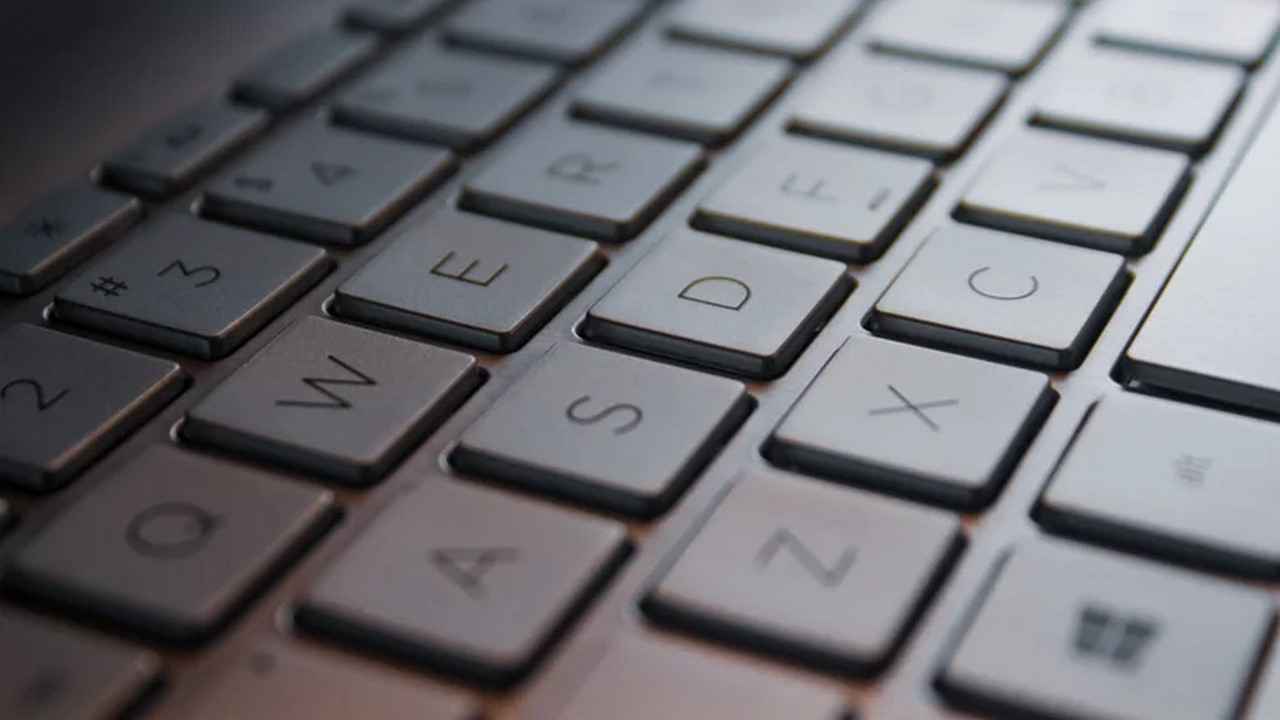
اکثر مردم از ماوس یا تاچپد برای جابهجایی پنجرههای برنامهها استفاده میکنند. اما اگر بگوییم راه کارآمدتری برای این کار با استفاده از کیبورد وجود دارد؟ ویندوز ۱۱ به کاربران اجازه میدهد رفتار پنجرههای برنامهها را با استفاده از میانبرهای مختلف کیبورد کنترل کنند. اگر کاربر حرفهای هستید که چندین پنجره را به طور همزمان مدیریت میکنید، این ترفند زمان صرفشده برای جابهجایی مکرر دست بین کیبورد و ماوس را صرفهجویی میکند.
وقتی در یک برنامه هستید، از کلیدهای Windows + فلش راست/چپ برای چسباندن پنجره به سمت چپ یا راست صفحه استفاده کنید. معمولاً باید نوار منوی یک پنجره را نگه دارید و آن را به سمت چپ یا راست بکشید تا این کار انجام شود. به همین ترتیب، استفاده از میانبر Windows + فلش پایین پنجره را مینیمایز میکند، در حالی که Windows + فلش بالا آن را ماکسیمایز میکند. وقتی شروع به استفاده منظم از این میانبرها کنید، متوجه خواهید شد که چگونه جریان کاری شما را هنگام جابهجایی بین چندین برنامه و پنجره بهبود میدهند.
حذف اشیاء ناخواسته از تصویر
با ظهور هوش مصنوعی در گوشیهای هوشمند و سایر محصولات مصرفی، یکی از محبوبترین ویژگیهای تبلیغشده توسط برندها، حذف اشیاء از عکسها است. میتوانید از هوش مصنوعی برای حذف عناصر غیرضروری در تصاویر، حذف افراد مزاحم از پسزمینه، و تمیز کردن تصاویر با حذف اشیاء و آثار استفاده کنید. این ویژگی حالا به ویندوز ۱۱ هم راه پیدا کرده است، به طور خاص، در اپلیکیشن Photos ویندوز. وقتی تصویری را باز میکنید، گزینه Edit را در داخل اپلیکیشن انتخاب کنید. سپس، گزینه Generative Erase را انتخاب کنید. حالا نشانگر ماوس شما به یک قلممو تبدیل میشود که میتوانید از آن برای انتخاب بخشهای ناخواسته در تصویر استفاده کنید.
از نوار ابزار سمت راست برای تنظیم اندازه قلممو استفاده کنید. سپس، بخشی از تصویر را که میخواهید حذف کنید برجسته کنید. به محض انجام این کار، اپلیکیشن Photos آن را حذف میکند و فضای خالی را با یک تصویر تولیدشده پر میکند، بهگونهای که انگار چیزی آنجا نبوده است. این ابزار عملکرد نسبتاً خوبی دارد، هرچند در حال حاضر هیچچیز به پای ویژگی ویرایش تولیدشده سامسونگ نمیرسد. با این حال، برای ابزاری که میتوانید به سرعت روی کامپیوتر خود به آن دسترسی پیدا کنید، بسیار مفید است.
بررسی آمار باتری برای هر برنامه
لپتاپهای ویندوزی لزوماً عمر باتری فوقالعادهای ندارند، مگر اینکه از لپتاپی با پلتفرم Snapdragon X Elite یا سایر SoCهای مبتنی بر ARM استفاده کنید. این به این دلیل است که تراشههای اینتل و AMD که از معماری x86 استفاده میکنند، انرژی زیادی مصرف میکنند و معمولاً در چند ساعت باتری را خالی میکنند. با این حال، اگر میخواهید هنگام سفر یا رفتوآمد باتری لپتاپ خود را حفظ کنید، چند ترفند وجود دارد که میتوانید استفاده کنید، یکی از آنها بررسی آمار باتری لپتاپ و شناسایی برنامه یا نرمافزاری است که انرژی بیشتری مصرف میکند.
وقتی مقصر را شناسایی کردید، میتوانید یا آن وظیفه را متوقف کنید یا اگر برنامه مهمی نیست، آن را غیرفعال یا حذف کنید. اغلب اوقات، چندین برنامه در پسزمینه اجرا میشوند که ممکن است حتی از آنها آگاه نباشیم. این برنامهها همچنان منابع را مصرف میکنند و باتری را به سرعت خالی میکنند. بنابراین، بهتر است هر از گاهی به مسیر Settings > System > Power & battery > Battery usage بروید تا بررسی کنید کدام برنامهها باتری لپتاپ شما را خالی میکنند. این ویژگی را میتوانید روی تبلت ویندوزی، دستگاههای تبدیلپذیر، دستگاههای بازی دستی یا هر دستگاه قابلحمل دیگری که ویندوز اجرا میکند نیز استفاده کنید.
بهبود بهرهوری با حالت فوکوس
متمرکز ماندن هنگام کار میتواند وظیفهای دشوار باشد، بهویژه در روزگار امروز که مدام با اعلانهای شبکههای اجتماعی و برنامههای پیامرسان بمباران میشویم. اگر گوشی هوشمند خود را به کامپیوتر ویندوزی خود متصل کرده باشید، این موضوع بدتر هم میشود، زیرا تمام اعلانهای گوشی شما روی کامپیوتر نیز نمایش داده میشوند. اگر فکر میکنید مرتباً حواستان پرت میشود، مایکروسافت حالت فوکوس را معرفی کرده است تا به شما کمک کند روی کار تمرکز کنید و حواسپرتیها را دور نگه دارید. این حالت را میتوان نوعی تایمر پومودورو دانست که با سرویس مزاحم نشوید (Do Not Disturb) ترکیب شده است.
پس از فعالسازی، حالت فوکوس یک تایمر شمارش معکوس را برای مدت زمان تعیینشده روی صفحه نمایش میدهد و اعلانها، بنرها، نشانها و هر عنصر حواسپرتکن دیگری را روی کامپیوتر شما مخفی میکند. به این ترتیب، میتوانید کاملاً روی وظیفهای که در دست دارید تمرکز کنید. وقتی تایمر به پایان برسد، کامپیوتر شما به حالت عادی بازمیگردد. از آنجا که میتوانید از حالت فوکوس در بازههای ۲۰ تا ۳۰ دقیقهای استفاده کنید، این حالت مؤثر است اما بیش از حد مزاحم نیست. اگر دامنه توجه شما کوتاه است و میخواهید آن را بهبود دهید، گاهی اوقات از حالت فوکوس استفاده کنید و خواهید دید که واقعاً به بهرهوری شما کمک میکند. همچنین احساس سنگینی نمیکنید، زیرا به جای یک جلسه طولانی، در چند بازه کوتاه کار میکنید.
بازگشت به یک بهروزرسانی قبلی
از میان مشکلات متعددی که ویندوز را آزار میدهند، بهروزرسانیهای تصادفی و ناقص احتمالاً در صدر لیست همه قرار دارند. ممکن است متوجه شده باشید که در چندین مورد، کامپیوتر شما بدون اطلاع قبلی ناگهان شروع به بهروزرسانی میکند. در حالی که این خود به خود آزاردهنده است، بدتر از آن این است که بسیاری از اوقات این بهروزرسانیها بیشتر ضرر میرسانند تا فایده. عملکرد کند و عمر باتری ضعیف تنها برخی از مشکلاتی هستند که کاربران ممکن است پس از بهروزرسانی ویندوز با آن مواجه شوند. اگر شما هم یکی از آنها هستید، ویندوز یک ویژگی مفید دارد که به شما امکان میدهد یک بهروزرسانی را به نسخه قبلی بازگردانید.
به مسیر Settings > System > Recovery بروید و گزینه Go back را انتخاب کنید. قبل از انجام این کار، میتوانید گزینه Fix problems using Windows Update را امتحان کنید تا مشکلات ناشی از نصب ناقص بهروزرسانیها را برطرف کنید. اگر یک نقطه بازیابی روی کامپیوتر خود ایجاد کردهاید، میتوانید از قابلیت System Restore نیز استفاده کنید تا به نقطهای قبلی که همهچیز به خوبی کار میکرد بازگردید. علاوه بر System Restore، چندین تنظیم دیگر ویندوز وجود دارند که باید بلافاصله پس از خرید یک کامپیوتر جدید فعال کنید. این تنظیمات به شما کمک میکنند تا کامپیوتر خود را در بلندمدت در وضعیت خوبی نگه دارید.
شما چه ترفند دیگری را به این فهرست اضافه میکنید؟