اگر کنسول PS5 جدیدی خریداری کردهاید و مطمئن نیستید که دکمههای L3 و R3 کجا قرار دارند، این راهنما نحوه استفاده و سفارشیسازی آنها را بر اساس سلیقه شما توضیح میدهد.
کنترلر DualSense مربوط به پلیاستیشن 5 (PS5) یک سختافزار قابل توجه است که برای ارتقای تجربه بازی شما با ویژگیهای پیشرفتهای مانند ماشههای تطبیقی و بازخورد لمسی طراحی شده است. اگرچه درک بیشتر عملکردهای آن آسان است، اما برخی جنبهها میتوانند بهویژه برای کاربران جدید گیجکننده باشند. یکی از موارد رایج گیجکننده، زمانی است که بازیها از شما میخواهند دکمههای L3 و R3 را فشار دهید.
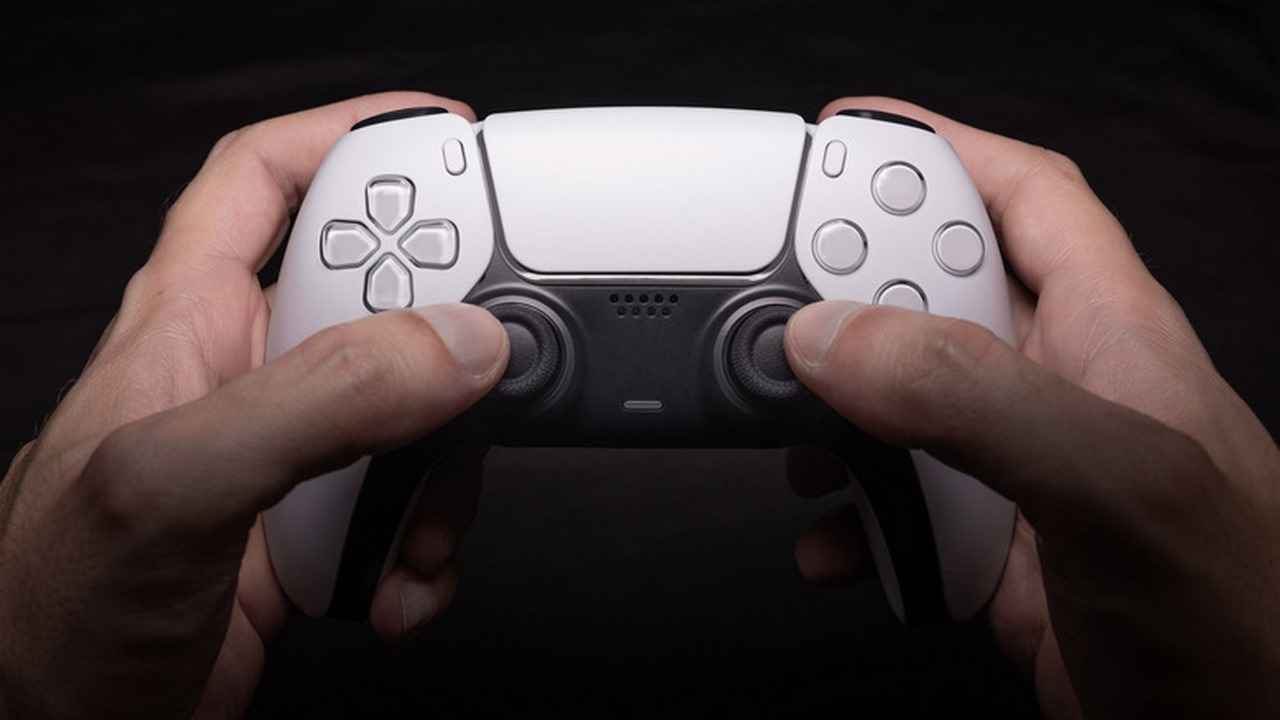
برخلاف دکمههای سنتی، ضربدر، مربع، دایره، مثلث، که به وضوح علامتگذاری شدهاند، پیدا کردن L3 و R3 میتواند مشکل باشد. در واقع، آنها دکمههای مستقل نیستند، بلکه بخشی از استیکهای آنالوگ هستند. L3 به فشردن استیک چپ و R3 به فشردن استیک راست اشاره دارد. این طراحی، دکمههای روی صفحه را برای کارهای دیگر آزاد میکند و امکان گیمپلی پیچیدهتر و همهکارهتر را فراهم میکند.
هر دو دکمه L3 و R3 در بسیاری از بازیها نقش مهمی ایفا میکنند و اغلب عملکردهایی مانند دویدن، خزیدن یا تعامل با اشیاء را بر عهده دارند. برای استفاده از آنها، کافی است استیک آنالوگ چپ را برای L3 یا استیک آنالوگ راست را برای R3 تا زمانی که یک کلیک ملایم احساس کنید، به سمت پایین فشار دهید.
تغییر نقش دکمههای L3 و R3 در کنترلر PS5 شما

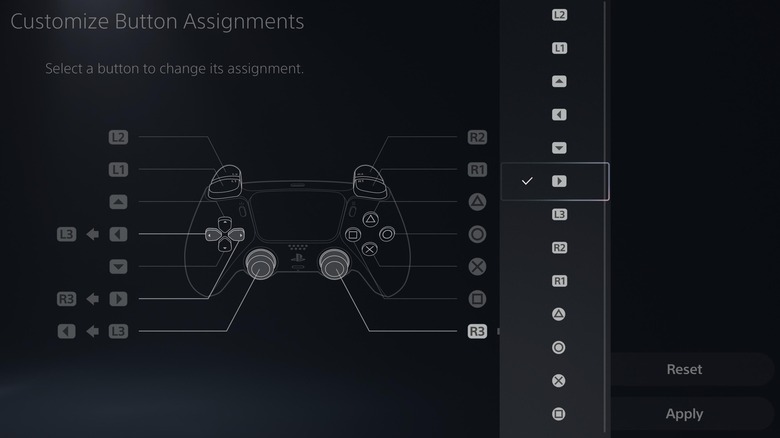
اگر فشردن L3 (کلیک استیک چپ) و R3 (کلیک استیک راست) روی کنترلر PS5 برای شما ناراحتکننده یا نامناسب است، میتوانید این دکمهها را به دکمههای دیگری که در دسترستر هستند، تغییر نقش دهید. این سفارشیسازی میتواند بهطور قابل توجهی تجربه بازی شما در PS5 را بهبود بخشد، بهویژه در بازیهای سریع که فشردن استیکهای آنالوگ میتواند بر عملکرد شما تأثیر بگذارد. این مورد اگر از کنترلر DualSense Edge استفاده میکنید نیز میتواند مفید باشد، زیرا این کنترلر دارای دکمههای ماشه اضافی است که میتوانند برای جایگزینی عملکردهای L3 و R3 برنامهریزی شوند. برای تغییر نقش دکمههای L3 و R3 روی کنترلر PS5 خود:
- منوی Settings (تنظیمات) را در پلیاستیشن 5 خود باز کنید و Accessibility (دسترسی) را انتخاب کنید.
- به تب Controllers (کنترلرها) بروید و در سمت راست، گزینه Custom Button Assignments for DualSense Wireless Controller (تخصیص دکمههای سفارشی برای کنترلر بیسیم DualSense) را انتخاب کنید.
- سوئیچ کنار گزینه Enable Custom Button Assignments (فعالسازی تخصیص دکمههای سفارشی) را روشن کنید.
- گزینه Customize Button Assignments (سفارشیسازی تخصیص دکمهها) را انتخاب کنید.
- اکنون میتوانید عملکرد L3 یا R3 را به دکمههای مختلف، مانند ماشهها (L1, L2, R1, R2) یا حتی D-pad (دکمههای جهت) بسته به آنچه برای شما راحتتر است، اختصاص دهید.
- برای ذخیره تغییرات، Apply (اعمال) را بزنید.
میتوانید دکمههای L3 و R3 را به دفعات مورد نیازتان مجدداً تنظیم کنید. اگر هر زمان خواستید به تنظیمات پیشفرض بازگردید، کافی است از گزینه Reset (بازنشانی) در صفحه «سفارشیسازی تخصیص دکمهها» استفاده کنید.