ویندوز مجموعه عظیمی از ویژگیها را شامل شده تا تجربه زندگی روزمره شما را بهتر کند، اما ممکن است نخواهید همه آنها همزمان فعال باشند. اگر بهتازگی لپتاپ جدیدی خریدهاید، احتمالاً سیستمعامل آن ویندوز ۱۱ هوم یا پرو است. با این حال، صرفنظر از نسخه، مجموعه ویژگیها عمدتاً یکسان است. هر دو نسخه مجموعهای از ویژگیها ارائه میدهند و تقریباً همه آنها به طور پیشفرض فعال هستند تا تجربه کاملی ارائه دهند.
با این وجود، همه این ویژگیها برای همه مفید نیستند. علاوه بر این، برخی ویژگیها منابع سیستمی قابل توجهی مصرف میکنند که میتواند عملکرد کلی را مختل کند، به ویژه روی کامپیوترهای با مشخصات پایین یا متوسط. بنابراین، خاموش کردن این ویژگیها گام ضروری در حین راهاندازی است.
خوشبختانه، مایکروسافت خاموش کردن ویژگیهایی که نیاز ندارید را ساده کرده؛ فقط باید تنظیمات را پیدا کنید و آنها را خاموش کنید. اما کدامها را اول خاموش کنید و چرا؟ در حالی که تنظیمات زیادی در ویندوز ۱۱ وجود دارد که باید روی لپتاپ جدید تغییر دهید، چندتایی هستند که باید فوراً خاموش شوند.
ما لیستی از پنج تنظیم اینچنینی را گردآوری کردهایم که میتوانید با خیال راحت خاموش کنید تا ویندوز ۱۱ روی لپتاپ جدیدتان سریعتر اجرا شود، بدون اینکه عملکردهای دیگر سیستم مختل شود. همچنین میتوانید این تنظیمات را بعد از ارتقا به ویندوز ۱۱ یا نصب نسخه تازه ویندوز ۱۱ روی کامپیوترتان خاموش کنید. بعد از انجام این کار، حریم خصوصی بهتری خواهید داشت، اعلانهای آزاردهنده کمتری دریافت میکنید و منابع سیستمی بیشتری برای فرآیندهای دیگر کامپیوترتان در اختیار خواهید داشت.
جمعآوری داده
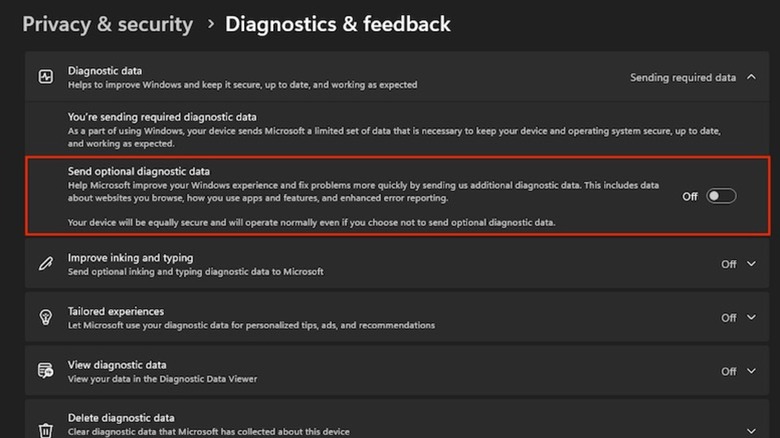
ویندوز ۱۱ مقدار قابل توجهی اطلاعات در مورد کامپیوترتان جمعآوری میکند و به مایکروسافت ارسال میکند تا خدماتش را بهبود ببخشد. این دادههای تشخیصی یا تلهمتری نامیده میشود و مایکروسافت آن را به دو نوع الزامی و اختیاری طبقهبندی میکند. دادههای الزامی شامل همه چیز (از جزئیات پایه دستگاه تا تنظیمات، سازگاری اپها و پیکربندی) است که برای عملکرد مطمئن سیستم لازم است. در حالی که اطلاعات اضافی، مانند سلامت دستگاه، استفاده، وبسایتهای بازدیدشده و دامپهای حافظه، زیر دسته دادههای اختیاری قرار میگیرد.
کامپیوترتان به طور پیشفرض هر دو نوع داده را به مایکروسافت ارسال میکند. در حالی که مایکروسافت اجازه توقف کامل این کار را نمیدهد، میتوانید انتخاب کنید فقط دادههای الزامی را به اشتراک بگذارید. در واقع، این یکی از تنظیمات حریم خصوصی ضروری است که باید در ویندوز ۱۱ تغییر دهید.
برای این کار، تنظیمات را باز کنید و “Privacy & Security” را از نوار کناری چپ انتخاب کنید. “Diagnostics & feedback” را زیر “Windows permissions” انتخاب کنید، کارت “Diagnostics data” را باز کنید و گزینه “Send optional diagnostic data” را خاموش کنید. به طور مشابه، میتوانید مانع از استفاده مایکروسافت از دادههای تشخیصی برای ارائه نکات شخصیسازیشده، تبلیغات و توصیهها شوید. به پایین اسکرول کنید، کارت “Tailored experiences” را کلیک کنید و سوئیچ را خاموش کنید.
علاوه بر این، میتوانید دادههای تشخیصی جمعآوریشده تا حالا توسط مایکروسافت را حذف کنید. کارت “Delete diagnostic data” را کلیک کنید و “Delete” را بزنید. مایکروسافت شروع به حذف کپیهای دادههایتان از سیستمهایش میکند. علاوه بر جمعآوری دادههای تشخیصی، ویندوز ۱۱ گاهی اوقات برای بازخورد درخواست میکند که میتواند آزاردهنده باشد. میتوانید این را با اسکرول به بخش “Feedback”، کلیک روی دکمه کشویی “Automatically (Recommended)” کنار “Feedback frequency” و انتخاب “Never” خاموش کنید.
تبلیغات هدفمند
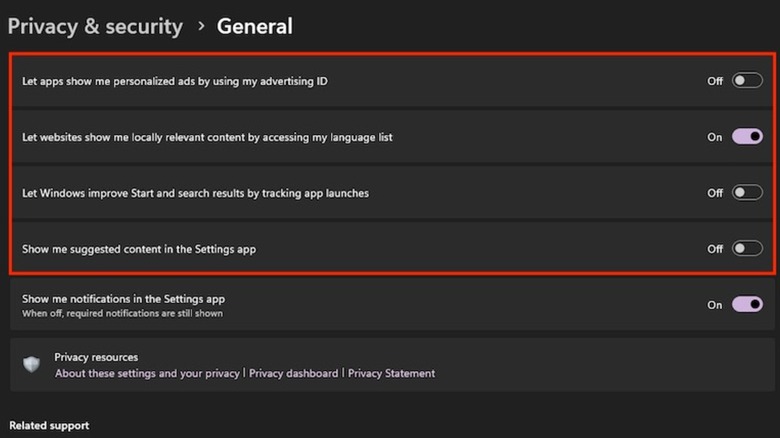
خاموش کردن تنظیمات تجربیات سفارشی تبلیغات شخصیسازیشده مبتنی بر دادههای تشخیصی را محدود میکند. با این حال، هنوز تبلیغات هدفمندی روی کامپیوترتان خواهید دید. اینها تبلیغاتی هستند که از شناسه تبلیغاتی استفاده میکنند. برای کسانی که نمیدانند، شناسه تبلیغاتی یک شناسه منحصربهفرد است که توسعهدهندگان اپ و شبکههای تبلیغاتی از آن برای ساخت پروفایل شما بر اساس فعالیتهای دروناپی استفاده میکنند و تبلیغات مرتبط را در اپها و وبسایتهایشان نمایش میدهند. میتوانید مانع از استفاده اپها از شناسه تبلیغاتیتان شوید تا چنین تبلیغاتی نبینید.
برای خاموش کردن تبلیغات هدفمند در ویندوز ۱۱، به اپ تنظیمات بروید، “Privacy & security” را انتخاب کنید و روی “General” زیر “Windows permissions” کلیک کنید. سوئیچ کنار “Let apps show me personalized ads by using advertising ID” را خاموش کنید. در حالی که اینجا هستید، میتوانید چند گزینه دیگر را هم برای تجربه خصوصیتر روی کامپیوترتان خاموش کنید.
مثلاً گزینه “Let Windows improve Start and search results by tracking app launches” را خاموش کنید تا ویندوز راهاندازی اپهایتان را ردیابی نکند و نتایج شروع و جستجو را بهبود ندهد. به طور مشابه، میتوانید محتوای پیشنهادی (ویژگیهای جدید، اپها و غیره) را در اپ تنظیمات پنهان کنید با خاموش کردن سوئیچ “Show me suggested content in the Settings app”. همچنین باید تبلیغات منوی شروع در ویندوز ۱۱ را حذف کنید تا حواسپرتیها را از بین ببرید و نمای تمیزتری داشته باشید.
اعلانهای آزاردهنده
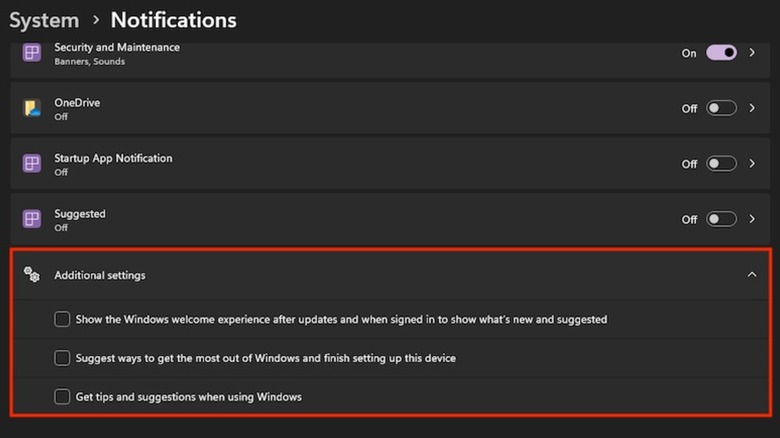
ویندوز ۱۱ مجموعهای از اعلانها ارسال میکند تا شما را از همه چیز (از بهروزرسانیهای سیستمی معلق و هشدارهای دیگر سیستم تا یادآوریهای تقویم و ایمیلهای جدید) آگاه کند. این اعلانها به صورت بنر روی صفحهتان ظاهر میشوند و همچنین در مرکز اعلانها. اگرچه برخی از آنها مفید هستند، بسیاری (به ویژه اعلانهای سیستمی یا آنهایی در مورد نکات و پیشنهادها برای استفاده از ویندوز) میتوانند در حین کار حواسپرتی ایجاد کنند.
مایکروسافت کنترلهای زیادی برای مدیریت و سفارشیسازی اعلانها روی کامپیوترتان ارائه میدهد. برای شروع، به تنظیمات بروید و “System” را انتخاب کنید. روی “Notifications” کلیک کنید، به پایین اسکرول کنید، کارت “Additional settings” را برای باز کردن کلیک کنید و تیک گزینههای “Get tips and suggestions when using Windows” و “Suggest ways to get the most out of Windows and finish setting up this device” را بردارید. همچنین میتوانید تیک گزینههای”Show the Windows welcome experience after updates and when signed in to show what’s new and suggested” و “Suggest ways to get the most out of Windows and finish setting up this device” را هم بردارید.
در حالی که خاموش کردن این گزینهها میتواند اعلانهای غیرضروری روی کامپیوترتان را به طور قابل توجهی کاهش دهد، همچنین مهم است اعلانهایی که از اپها و خدمات میآیند را پیکربندی کنید. به بخش “Notifications from apps and other senders” در صفحه “Notifications” بروید و سوئیچ کنار اپها و خدماتی که نمیخواهید اعلان دریافت کنید را خاموش کنید. به طور جایگزین، میتوانید روی یک اپ یا خدمت کلیک کنید تا انواع اعلانهایی که ارسال میکند و جایی که ظاهر میشوند را پیکربندی کنید.
ویجتها
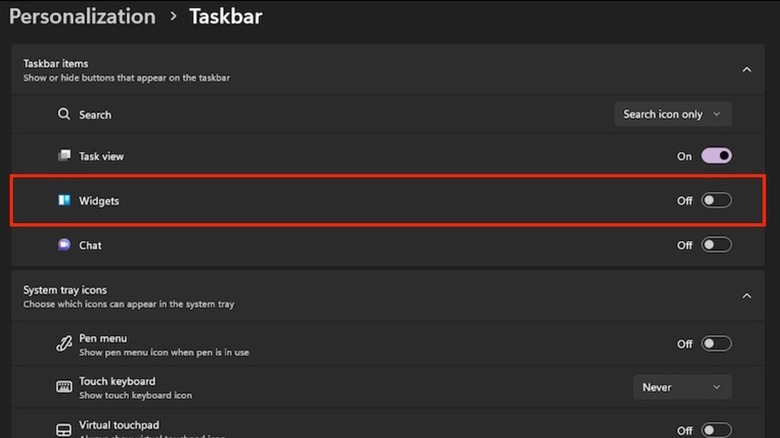
ویندوز ۱۱ از ویجتها برای دسترسی سریع و آسان به اپها و ویژگیهای مختلف استفاده میکند. ویجت اساساً یک بلوک تعاملی است که اطلاعات واقعیزمان (آب و هوا، بازارها، امتیازها)، اخبار و اپها و خدمات روی کامپیوترتان را ارائه میدهد. اگرچه مفید هستند، این ویجتها منابع سیستمی زیادی مصرف میکنند زیرا مدام محتوا را در پسزمینه دریافت و بهروزرسانی میکنند. به همین دلیل، ممکن است کندی را هنگام دسترسی به اپها و خدمات دیگر تجربه کنید، به ویژه اگر روی کامپیوتری با قدرت کمتر هستید. با خاموش کردن ویجتها، میتوانید منابع سیستمی را بازپس بگیرید و تجربه روانتری روی کامپیوترتان داشته باشید.
برای خاموش کردن ویجتها در ویندوز ۱۱، به تنظیمات بروید و “Personalization” را از نوار کناری چپ انتخاب کنید. کارت “Taskbar items” را برای باز کردن کلیک کنید و کارت “Widgets” را خاموش کنید. این کار همه ویجتها را غیرفعال میکند و پنل ویجتها را از تسکبار حذف میکند. به طور جایگزین، اگر برخی ویجتها را مفید میدانید، میتوانید پنل ویجتها را پیکربندی کنید تا فقط آنها را نشان دهد و ویجتهای غیرضروری و فید را غیرفعال کنید.
برای خاموش کردن یک ویجت، ابتدا روی آیکون پنل ویجتها در تسکبار هاور یا کلیک کنید. به طور جایگزین، میتوانید پنل ویجتها را با میانبر کیبورد Windows + W باز کنید. حالا پنل ویجتهایتان با همه ویجتها را خواهید دید. روی آیکون سهنقطه در گوشه بالا-راست ویجتی که میخواهید حذف کنید کلیک کنید و “Hide this widget” را انتخاب کنید. برای حذف فید، روی آیکون چرخدنده در گوشه بالا-راست کلیک کنید و “Show or hide feeds” را انتخاب کنید. روی صفحه بعدی، دکمه “Feed” را خاموش کنید.
Search highlights
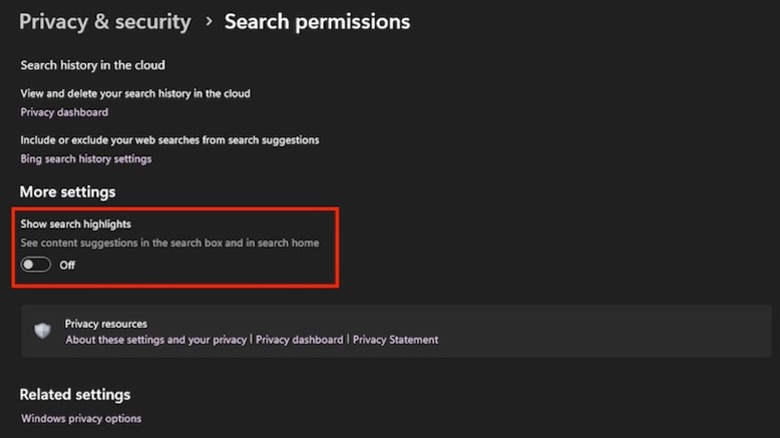
Search highlights یک ویژگی ویندوز ۱۱ است که محتوای اطلاعاتی زیادی را مستقیماً در پنل جستجو ارائه میدهد. محتوایی که اینجا میبینید معمولاً شامل تاریخها و رویدادهای مهم، تعطیلات، تیترهای جاری و جستجوهای ترند است. اگر با حساب رسمی-دولتی یا کاری به کامپیوترتان وارد شدهاید، Search highlights میتواند اطلاعاتی مرتبط با سازمانتان (مانند افراد، فایلها، رویدادها و غیره) را هم نمایش دهد.
اگرچه این به نظر مفید میرسد، میتواند (درست مثل ویجتها) منابع سیستمی را اشغال کند و عملکرد کلی را تحت تأثیر قرار دهد. علاوه بر این، همه این اطلاعات پنل جستجو را شلوغ میکند که میتواند تجربه جستجو را کند کند و گاهی نیاز به صبر طولانیتر برای در دسترس بودن جستجو داشته باشد.
بنابراین، بهترین کار خاموش کردن Search highlights روی کامپیوترتان است. به اپ تنظیمات بروید و “Privacy & security” را انتخاب کنید. به پایین اسکرول کنید و روی “Search permissions” زیر بخش “Windows permissions” کلیک کنید. به بخش “More settings” اسکرول کنید و سوئیچ “Show search highlights” را خاموش کنید. به تب جستجو بروید و فقط پیشنهادهای جستجوی سریع همراه با برخی اپهای پیشنهادی و برتر را خواهید دید.