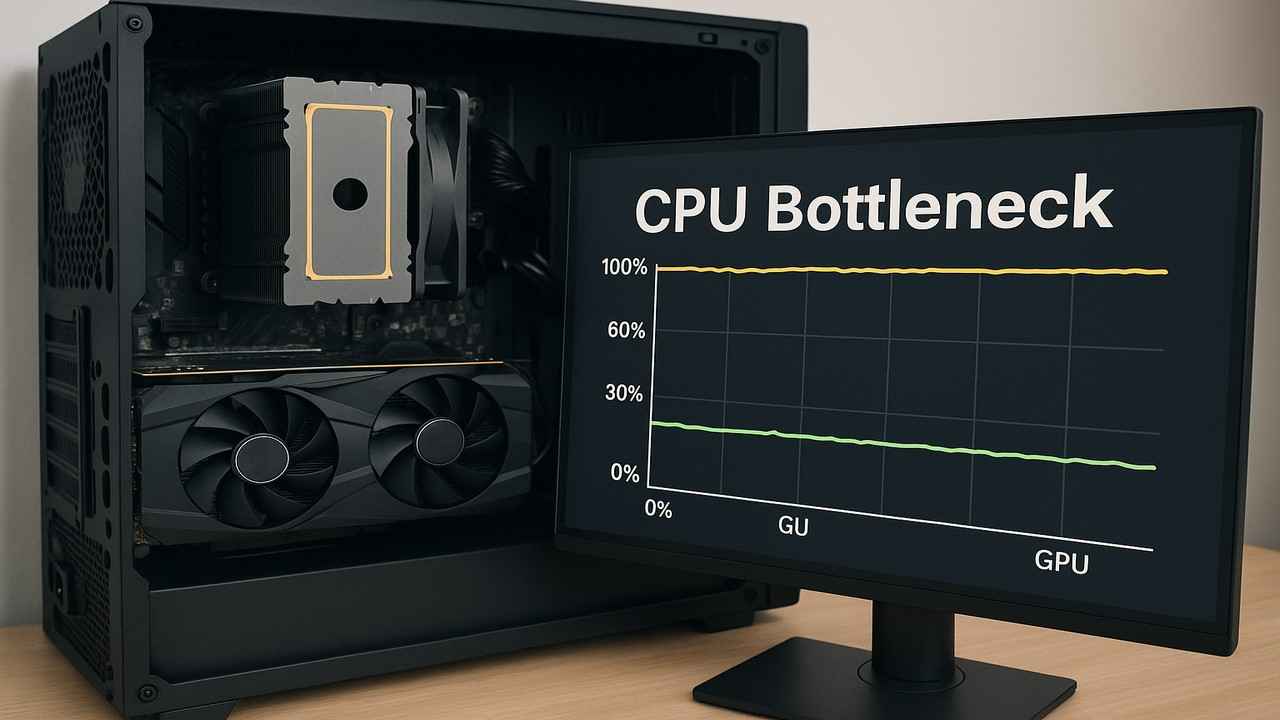
مشکل گلوگاه نهتنها عملکرد کامپیوتر را کند میکند، بلکه شناسایی و رفع آن نیز دشوار است. در این مقاله، روشهایی برای شناسایی و حل این مشکل گردآوری شده است.
آیا میخواهید دوست طرفدار بازیهای ترسناک روانشناختی خود را بترسانید، اما نمیدانید چگونه؟ کافی است به او بگویید که پردازنده کامپیوترش دچار مشکل گلوگاه (Bottleneck) شده است، و خواهید دید که از وحشت دستوپایش را گم میکند! مشکل گلوگاه نهتنها باعث کند شدن عملکرد کامپیوتر در انجام وظایف مختلف، بهویژه بازیها، میشود، بلکه شناسایی، تعیین شدت، و رفع آن نیز چالشبرانگیز است. خوشبختانه، در این مقاله روشهای سریعی برای شناسایی و رفع گلوگاه بدون هزینه اضافی جمعآوری کردهایم.
کاهش تنظیمات گرافیکی: راحتترین روش برای شناسایی گلوگاه
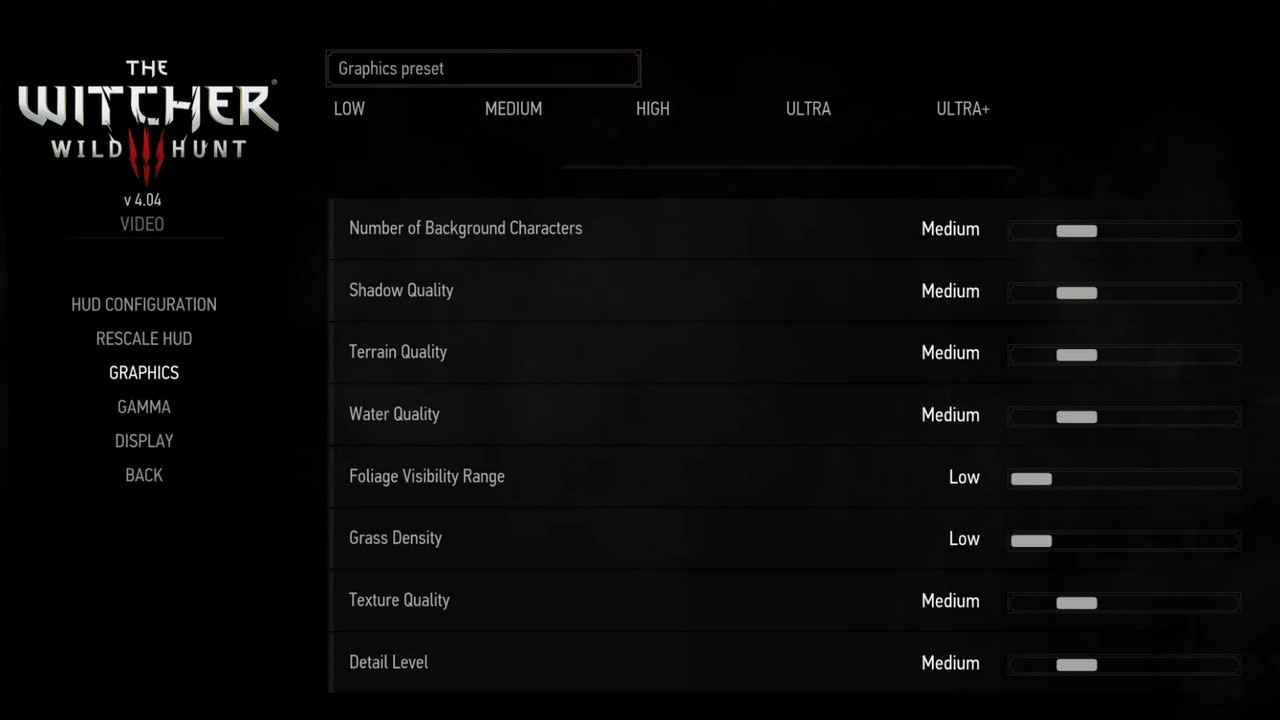
اگر به دنبال روشی سریع و بهصرفه برای شناسایی مشکل گلوگاه در پردازنده خود هستید، هیچ ترفندی بهتر از کاهش تنظیمات گرافیکی بازی نیست. اگر با کاهش تنظیمات گرافیکی، عملکرد تغییری نکند یا حتی بدتر شود، به احتمال زیاد پردازنده کامپیوتر شما دچار گلوگاه است. اگرچه این روش برای شناسایی مشکل مؤثر است، اما شدت گلوگاه را مشخص نمیکند.
ممکن است پردازنده شما با تنظیمات ایدهآلتان دچار گلوگاه نباشد یا گلوگاه آن جزئی باشد، و در نتیجه کاهش تنظیمات گرافیکی ممکن است اوضاع را بدتر کند. درست است که کاهش تنظیمات گرافیکی روشی سریع برای شناسایی مشکل است، اما نباید بیش از حد به آن اعتماد کرد. راز موفقیت این روش در اکثر موارد این است که اگر عملکرد تغییری نکند، نشان میدهد پردازنده کامپیوتر شما مانع از استفاده کامل از قدرت کارت گرافیک در تنظیمات بالا شده است.
ابزارهای نظارتی بلادرنگ: راهی فوری برای رصد مشکلات عملکرد
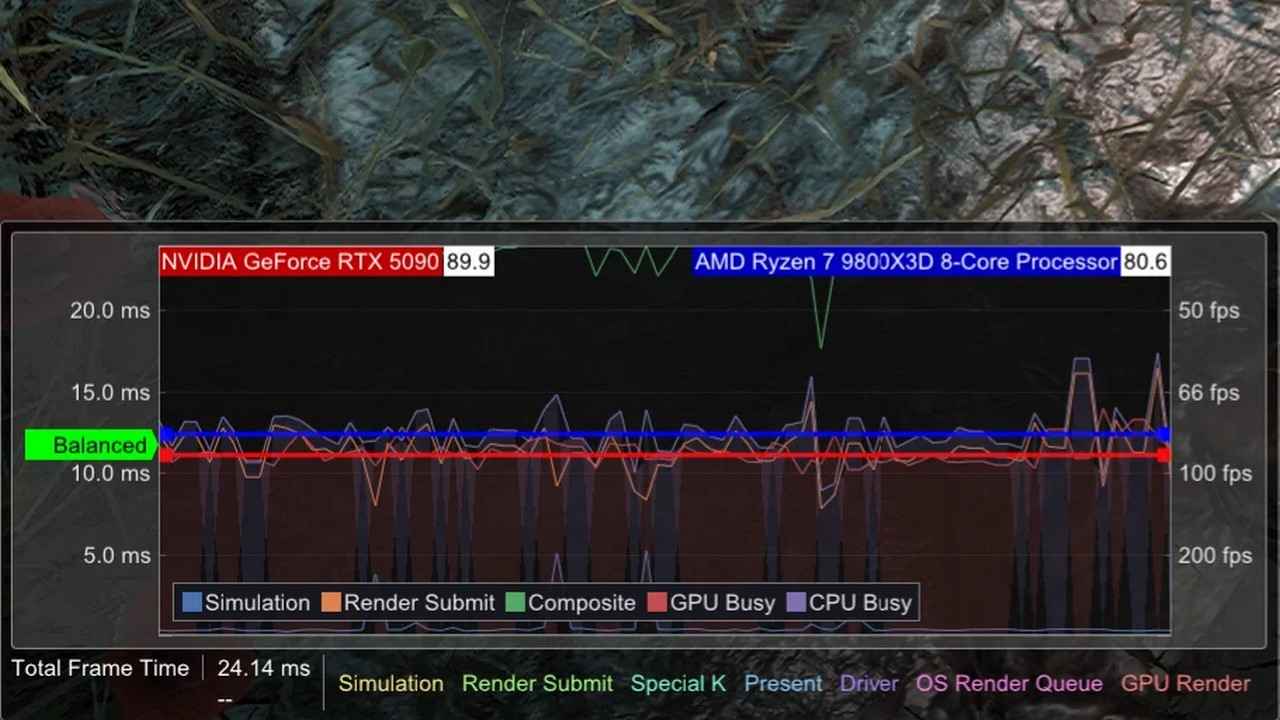
ابزارهای نظارتی بلادرنگ متعددی وجود دارند، از جمله ابزارهای خارجی مانند RTSS یا ابزارهای رسمی ارائهشده توسط انویدیا و AMD. یکی از بهترین ابزارهای نظارتی بلادرنگ، ابزار Special K است که خود را بهعنوان چاقوی سوئیسی در زمینه نظارت بر عملکرد کامپیوتر، بهویژه هنگام بازی، معرفی میکند. این ابزار دارای ویژگیهای بیشماری است. بنابراین، پیشنهاد میکنیم قبل از ادامه مطالعه این مقاله، فوراً آن را نصب کنید.
مهمترین ویژگی این ابزار برای ما، پنجرههای شناوری هستند که میتوان آنها را روی صفحه نمایش ثابت کرد و به آنها «ویجتها» گفته میشود. یکی از این ویجتها امکان نظارت بر زمان فریم (Frame Time) پردازنده (CPU) و کارت گرافیک (GPU) را بهصورت نمودار بلادرنگ فراهم میکند. از آنجا که ما اینجا زمان را اندازهگیری میکنیم، اگر عدد مربوط به پردازنده بیشتر از عدد مربوط به کارت گرافیک باشد، نشاندهنده وجود گلوگاه در پردازنده است، زیرا کارت گرافیک منتظر پردازنده میماند. با این حال، اگر این تفاوت اندک باشد، مشکل چندان جدی نیست.
ابزارهای تحلیل عملکرد: گلوگاه دیگر مخفی نمیماند
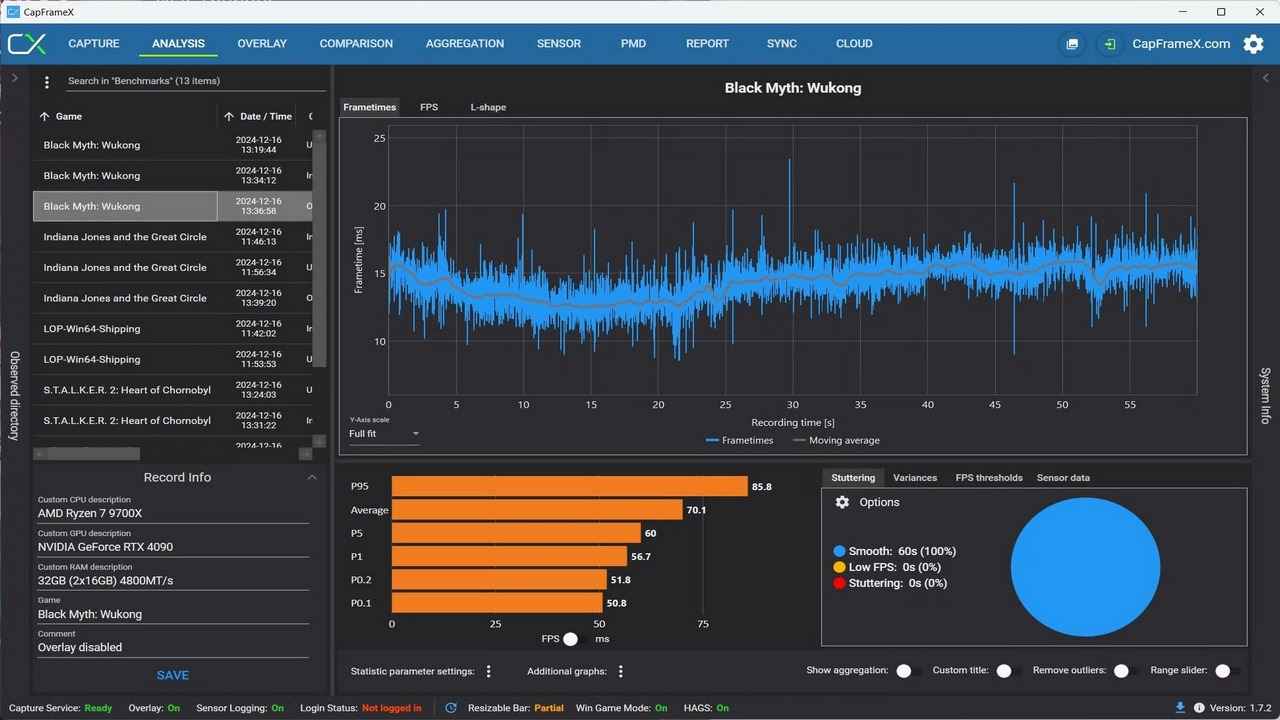
اگر میخواهید عمیقتر به عملکرد کامپیوتر خود نفوذ کنید و گلوگاه را از ریشه شناسایی کنید، باید از ابزارهای تحلیل عملکرد استفاده کنید. یکی از ابزارهای ایدهآل برای تحلیل عملکرد، نرمافزار PresentMon از اینتل است که ویژگیهای فوقالعادهای مانند معیارهای CPU Busy و GPU Busy ارائه میدهد و شناسایی گلوگاه را آسان میکند. این نرمافزار جامع مجموعهای از ابزارها را ارائه میدهد که مهمترین آنها ابزار CapFrameX با ویژگیهای غنی است.
این ابزار همان نقش Special K را ایفا میکند، اما مزیت CapFrameX این است که دادهها را برای مراجعات بعدی ثبت میکند. این دادهها میتوانند در قالب فایل دریافت شوند یا در خود برنامه ذخیره شوند، که به شما امکان میدهد زمان فریمهای پردازنده و کارت گرافیک را مثلاً پس از پایان آزمایش عملکرد بررسی کنید. اگرچه این ابزار اطلاعات بیشتری نسبت به «چاقوی سوئیسی» ارائه نمیدهد، اما نظارت بر عملکرد به روشی راحت و بدون عجله ضرری ندارد.
افزایش تنظیمات گرافیکی: چگونه از سم، پادزهر بسازیم
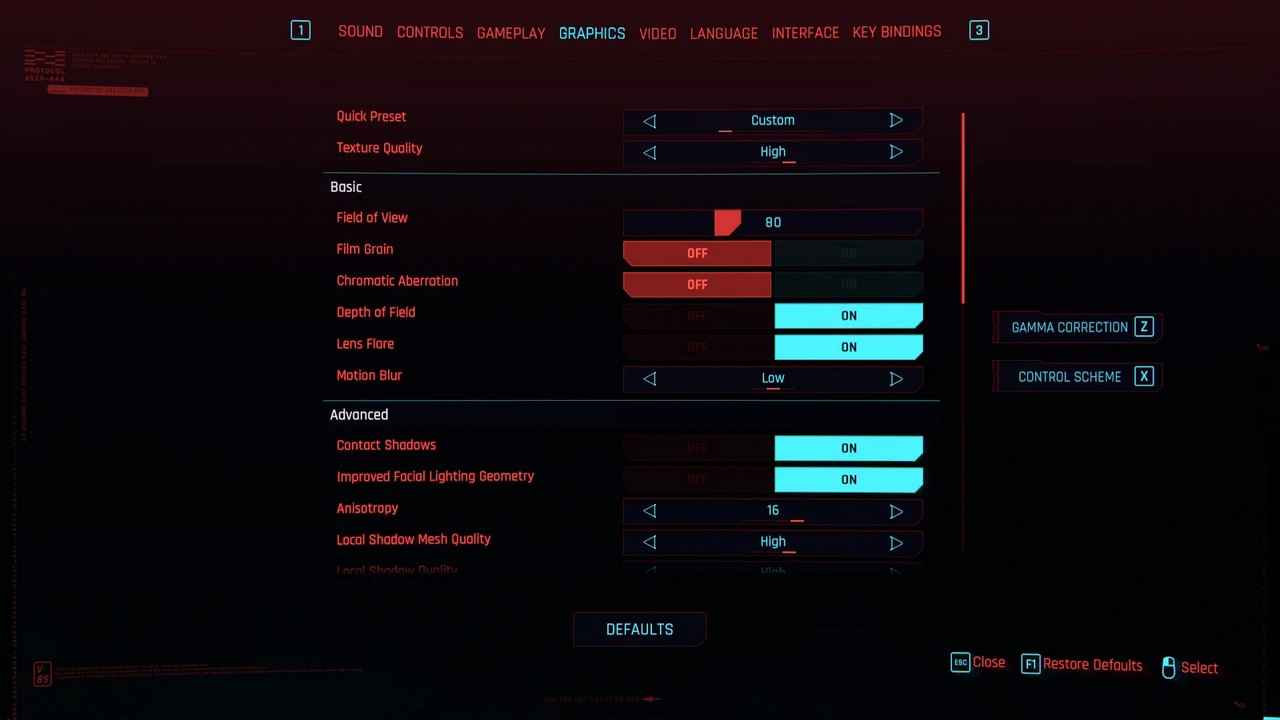
سادهترین راه برای کاهش تأثیر گلوگاه پردازنده، افزایش تنظیمات گرافیکی است. بسته به شدت گلوگاه، افزایش تنظیمات گرافیکی ممکن است عملکرد کامپیوتر شما را بهبود دهد. چگونه؟ وقتی به کارت گرافیکتان اجازه دهید با تمام ظرفیت کار کند، این میتواند بر مشکل گلوگاه غلبه کند و عملکرد را بهبود ببخشد. متأسفانه، این روش به شدت به بازیای که اجرا میکنید بستگی دارد؛ افزایش تنظیمات گرافیکی ممکن است در برخی بازیها عملکرد را بهطور قابلتوجهی بهبود دهد، اما در بازیهای دیگر تأثیر کمتری داشته باشد. با این حال، در هر صورت باید این روش را امتحان کنید.
غیرفعال کردن فناوریهای ارتقای رزولوشن: شاید مقصر گلوگاه باشند
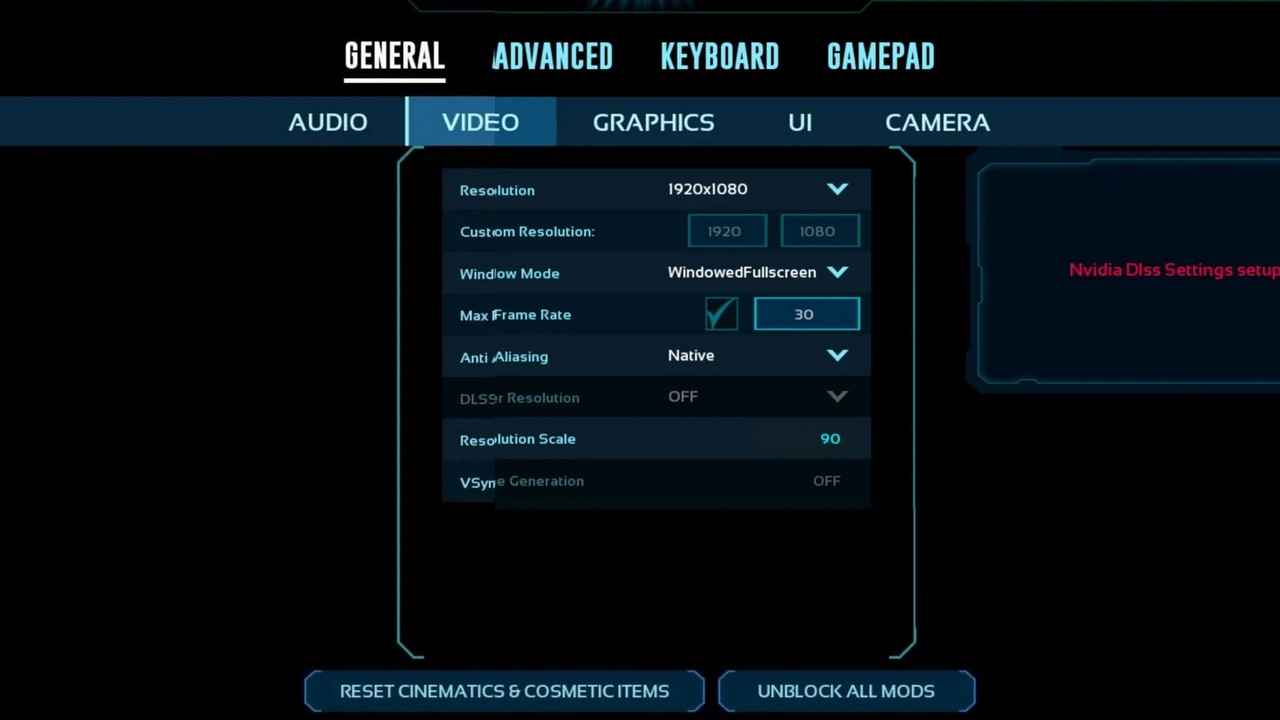
بسیاری از گیمرها امروزه از فناوریهای ارتقای رزولوشن (Upscaling) مانند DLSS انویدیا، FSR شرکت AMD و XeSS اینتل در بازیها استفاده میکنند که ممکن است بهصورت پیشفرض یا بهعنوان بخشی از تنظیمات گرافیکی از پیش تعیینشده فعال باشند. جدای از این که برخی فناوریهای ارتقای رزولوشن مانند DLSS و XeSS به هوش مصنوعی وابسته هستند، برخلاف FSR که به الگوریتمهای هوشمند متکی است، استفاده از این فناوریها ممکن است فشار روی پردازنده را افزایش دهد، نه کاهش، که این خود میتواند باعث ایجاد یا تشدید گلوگاه شود.
بهراحتی میتوان تأثیرات پشت پرده این فناوریها را نادیده گرفت. این فناوریها بازی را با رزولوشن پایینتر اجرا میکنند تا بار روی کارت گرافیک را کاهش دهند، سپس با استفاده از الگوریتمها یا هوش مصنوعی، رزولوشن را به همان سطح نمایشگر افزایش میدهند. این فرآیند ممکن است فشار روی پردازنده را افزایش دهد، که فاصله بین عملکرد کارت گرافیک و پردازنده را بیشتر میکند و گلوگاه را تشدید میکند. بنابراین، غیرفعال کردن فناوریهای ارتقای رزولوشن میتواند راهحل مشکل گلوگاه باشد. خودتان امتحان کنید.
افزایش رزولوشن نمایشگر بهصورت مجازی: سختی کارت گرافیک، آسایش پردازنده
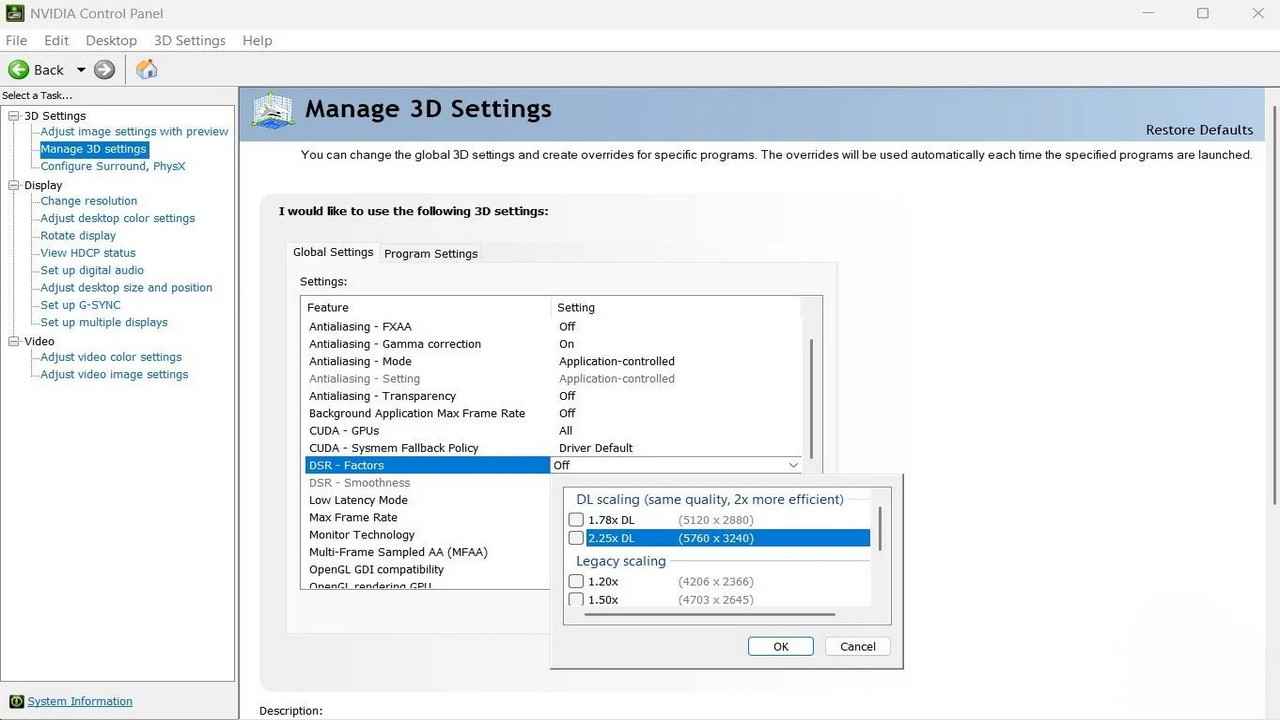
اگر بازی را با رزولوشن کمتر از مانیتورتان اجرا می کنید، بهتر است رزولوشن را بالا ببرید. اما اگر به شما بگویم میتوانید حتی فراتر از رزولوشن اصلی نمایشگر بروید، چه؟ هدف این کار افزایش فشار روی کارت گرافیک است که میتواند گلوگاه پردازنده را برطرف کند. اما چگونه؟ برخی بازیها مانند Helldivers 2 و Halo: Infinite به شما امکان اجرای بازی با رزولوشنی بالاتر از نمایشگر را میدهند، اما اکثر بازیها این امکان را ندارند. خوشبختانه، انویدیا و AMD روشهایی برای اجرای بازیها با رزولوشن بالاتر از نمایشگر ارائه میدهند.
انویدیا گزینههای DSR و DSRLR پیشرفتهتر را از طریق برنامه Nvidia Control Panel ارائه میدهد، در حالی که AMD گزینه VRS را از طریق نرمافزار Radeon Software فراهم میکند. این ابزارها سیستم ویندوز را فریب میدهند تا فکر کند نمایشگر شما از رزولوشنی بالاتر از رزولوشن واقعیاش پشتیبانی میکند، که به شما امکان میدهد رزولوشن بالاتری را در همه بازیها انتخاب کنید. این کار بار روی کارت گرافیک را افزایش میدهد، بهطوری که کارت گرافیک دیگر زودتر از پردازنده وظایفش را به پایان نمیرساند، که فاصله بین آنها را کاهش میدهد و گلوگاه را از بین میبرد.
فناوریهای تولید فریم: خداحافظی با مشکل گلوگاه پردازنده
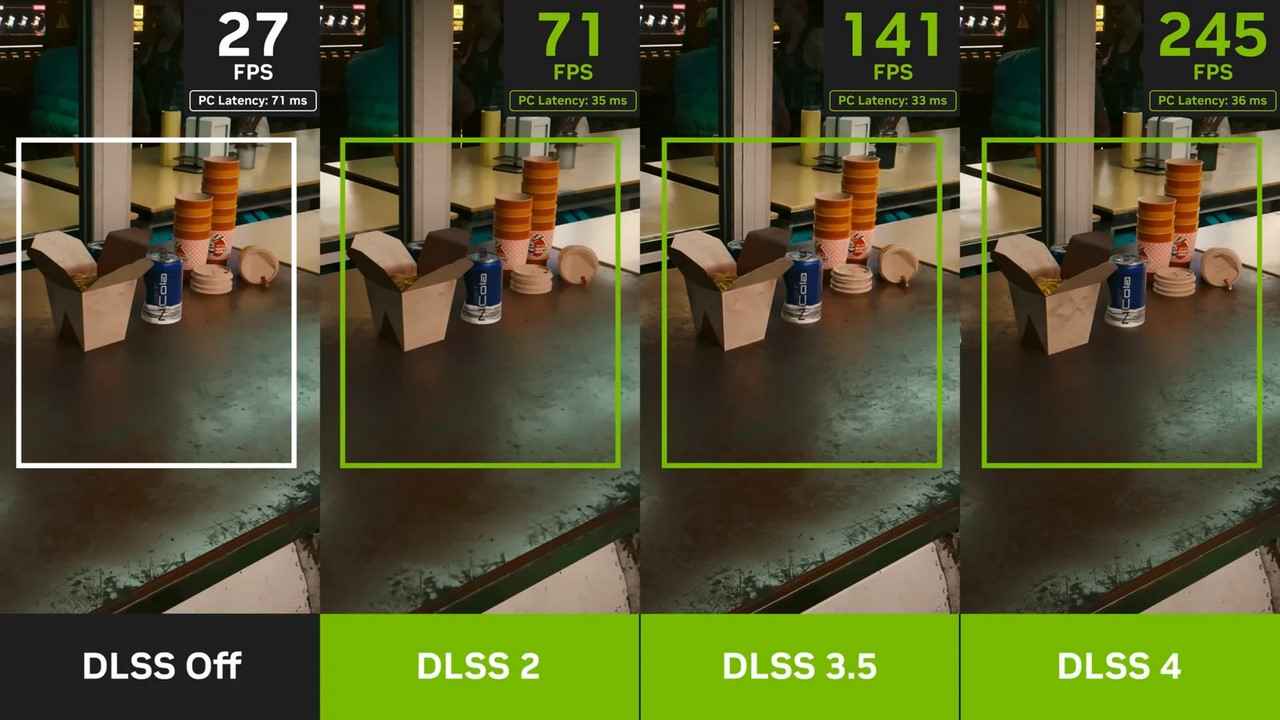
فناوریهای تولید فریم ممکن است مشکلات جزئی در کیفیت ایجاد کنند، اما قطعاً پردازنده شما را از گلوگاه نجات میدهند. این فناوریها به پردازنده شما اهمیتی نمیدهند و کاملاً مستقل از مسیر پردازش سنتی عمل میکنند، که با یک کلیک مشکل گلوگاه را دور میزند. فناوری DLSS 4 همچنان بهترین فناوری تولید فریم است، نهتنها به دلیل پشتیبانی گسترده، بلکه به خاطر کیفیت بالای فناوری تولید فریم چندگانه (MFG) انقلابی آن.
با این حال، گزینههای دیگری غیر از فناوریهای تولید فریم چندگانه ذکرشده وجود دارند. کارتهای RTX 40 از فناوری تولید فریم تکگانه پشتیبانی میکنند، و AMD فناوری FSR 3 را برای اکثر کارتهای گرافیک، از جمله کارتهای انویدیا، ارائه میدهد که از فناوری فریمهای حرکتی روان (AFMF) پشتیبانی میکند و رقیب فناوری تولید فریم تکگانه در DLSS 3 است. برجستهترین فناوری تولید فریم شخص ثالث، Lossless Scaling است که تا 20 برابر فریم تولید میکند. اگرچه کیفیت آن نسبتاً پایینتر است، اما همچنان گزینهای مناسب برای برخی افراد محسوب میشود.
شما چه ترفندی برای شناسایی گلوگاه دارید؟