بهترین تنظیمات EA Sports FC 26 برای عملکرد بهینه PC، اجرای آخرین نسخه از سری سابق FIFA با نرخ فریم بالا، حتی در ۴K با گرافیکهای اولترا، بسیار ساده است.
پیدا کردن بهترین تنظیمات FC 26 برای PC کار سختی نیست، به شرطی که PC گیمینگ خود را در پنج سال اخیر خریده یا ارتقا داده باشید. همچنان نیازی به بهترین کارت گرافیک از راهنمای خرید ما نخواهید داشت تا عملکرد عالی بگیرید، و GPU تست ما یعنی Nvidia RTX 4070 حتی توانست نرخ فریم بالایی در ۴K با پیشتنظیم گرافیک اولترا تولید کند.
حداقل سیستم مورد نیاز FC 26 بسیار پایین است، وقتی تغییرات عمدهای در موتور بازی از نسخه سال گذشته اعمال نشده، این موضوع طبیعی است. با این حال، بدون فناوریهای آپاسکیلینگ مانند Nvidia DLSS یا AMD FSR، صاحبان PCهای گیمینگ قدیمی و ضعیف ممکن است نیاز داشته باشند چند تنظیم را پایین بیاورند تا FC 26 روان اجرا شود. برای کسانی که میخواهند FC 26 را روی Steam Deck بازی کنند، متأسفانه کار سختتری خواهید داشت.
Rendering Quality: Ultra
Strand Based Hair: On
Grass Quality: High
Crowd Quality: High
Cloth Quality: High
Ambient Occlusion Quality: High
Motion Blur: On
Frame Rate Limit: Unlimited
VSync: On
Cutscene Performance: Full Frame Rate
Render Scale: 100
Dynamic Resolution Scaling: Off
با استفاده از تنظیمات بالا روی سیستم تست RTX 4070 ما، میانگین نرخ فریم ۱۵۳fps با ۱% lows برابر ۹۴fps در ۱۹۲۰x۱۰۸۰ به دست آوردیم. در ۲۵۶۰x۱۴۴۰، میانگین نرخ فریم ۱۳۲fps با ۱% lows ۹۰fps بود. در نهایت، در ۴K، میانگین نرخ فریم ۹۲fps با ۱% lows ۶۴fps بود.
این اعداد در همه رزولوشنها عالی هستند، و هرچند گرافیکها کاملاً مکس نشده، بازی همچنان عالی به نظر میرسد، و برای اجرای FC 26 در ۴K روی RTX 4070، خوشحالم که کمی از کیفیت چمن و جمعیت را فدا کنم، به خصوص که در گیمپلی تمرکز اصلی نیستند.
پیشتنظیمهای گرافیکی EA Sports FC 26
در EA Sports FC 26 چهار پیشتنظیم گرافیکی برای انتخاب وجود دارد.
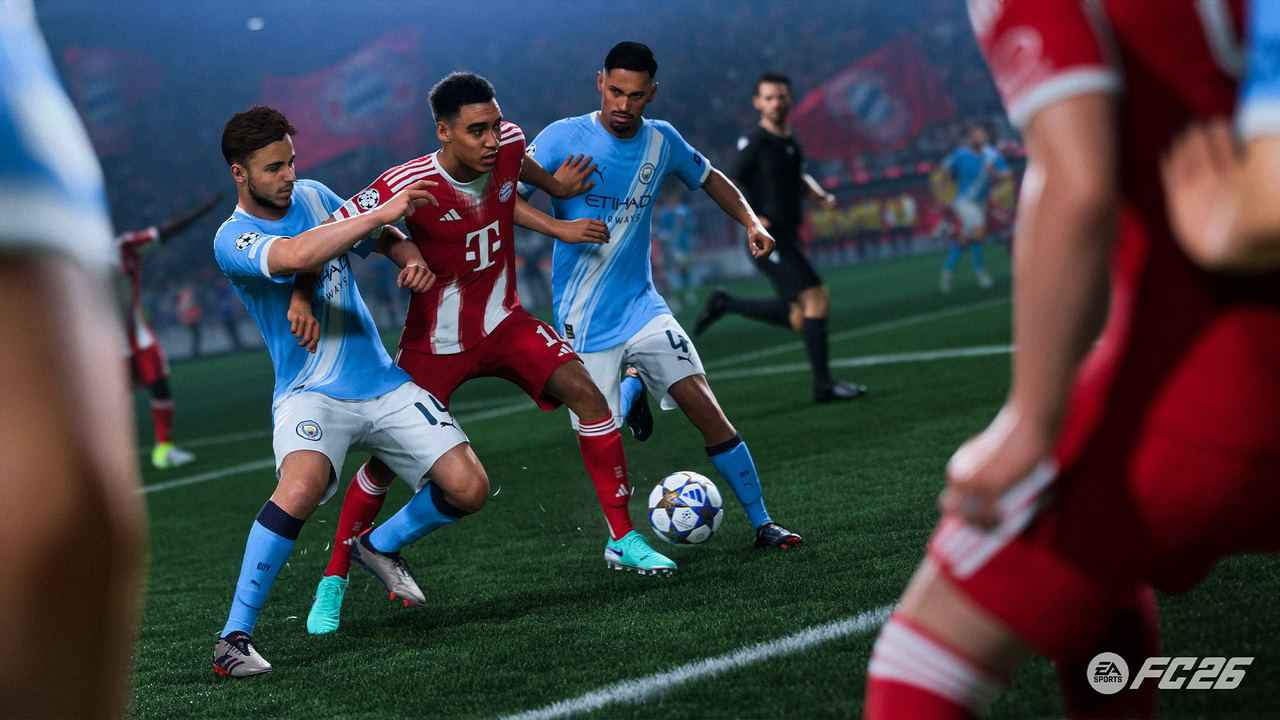
تفاوتهای اصلی بین پیشتنظیمهای Low و Ultra در جریان گیمپلی و بازی خیلی سخت قابل تشخیص است، حتی با دوربین زومشده.
بیشترین تفاوتهای کیفیتی بین این دو در نورپردازی بازیهای شب، حرکت واقعگرایانه پارچهها (پیراهنها، شورتها و غیره) و سطح جزئیات بافت بازیکنان قابل مشاهده است.
در نهایت، به عنوان یک بازی که معمولاً با زاویه دوربین دور بازی میشود، تا وقتی عملکرد خوبی از PC گیمینگتان میگیرید، پایین آوردن چند تنظیم گرافیکی منطقی است. برای ما، تنظیمات بالا بهترین تعادل بین عملکرد و گرافیک را فراهم کرد.
تنظیمات دسترسی EA Sports FC 26
در تغییری نسبت به سالهای قبل، حالا با بوت کردن EA Sports FC 26 با منوی دسترسی روبرو میشوید. این منو فقط تنظیمات زیرنویس و کوررنگی ارائه میدهد، اما منوی دسترسی کامل از منوی اصلی در دسترس است.
منوی دسترسی کامل شامل تنظیمات اضافی مانند تغییر دکمههای کنترلر، اقدامات سادهشده در بازی، بزرگ کردن برخی عناصر UI، حالت کنتراست بالا و خیلی بیشتر است.
آیا EA Sports FC 26 به SSD نیاز دارد؟
EA Sports FC 26 SSD را الزامی نمیداند. با حجمی کمی کمتر از ۷۰GB، فایل دانلود بزرگ نیست، اما مطمئن شوید فضای کافی روی درایو اصلی دارید.
اگر هنوز از درایو مکانیکی قدیمی استفاده میکنید و نیاز به ارتقا دارید، یا فقط فضای ذخیرهسازی بیشتری میخواهید، میتوانید از ما در بخش نظرات مشاوره بخواهید.
چگونه عملکرد را در EA Sports FC 26 نظارت کنیم
اگر میخواهید عملکرد را در EA Sports FC 26 زیر نظر داشته باشید، روش سادهای داریم که با کارت گرافیک Nvidia یا AMD کار میکند.
برای کارتهای Nvidia، مطمئن شوید Nvidia App نصب شده و overlay در بازی فعال است، سپس Alt + R را در بازی بزنید تا مانیتور عملکرد ظاهر شود. برای کارتهای AMD، میتوانید نظارت عملکرد را از طریق Radeon overlay با میانبر Ctrl + Shift + O فعال کنید.
به طور جایگزین، میتوانید نرمافزار رایگان مانند CapFrameX یا Nvidia FrameView دانلود کنید تا ابزار بنچمارک سادهتر و تمیزتری بگیرید که با هر کارت گرافیکی کار میکند.
در خصوص PCهای گیمینگ دستی، بیشترشان دکمه اختصاصی برای دسترسی به منوی سریع دارند که از آن میتوانید نظارت عملکرد (گاهی real-time monitoring نامیده میشود) را فعال کنید.
تجربه شما با اف سی ۲۶ چطور بود؟