بالاخره موفق شدید! پس از سالها پسانداز، صرفهجویی و شرکت در جمعهای مالی با دوستانتان، رایانه رویایی خود را خریداری کردید. اما چند روز پس از خرید، چه بدشانسی لعنتیای! وقتی میخواهید نرمافزارهای مورد علاقهتان را اجرا کنید، با زمان بارگذاری طولانی و خیره شدن خستهکننده به صفحه نمایش مواجه میشوید، انگار رایانه مادربزرگتان را روشن کردهاید. مشکل چیست؟ به نظر میرسد برخی نرم افزارهای سیستمی بلوتوِر (Bloatware) نیاز به حذف دارند. اما چگونه؟ در این مقاله راهکار را به شما نشان میدهیم.
Bloatware، مظنون اصلی کندی رایانه جدید شما
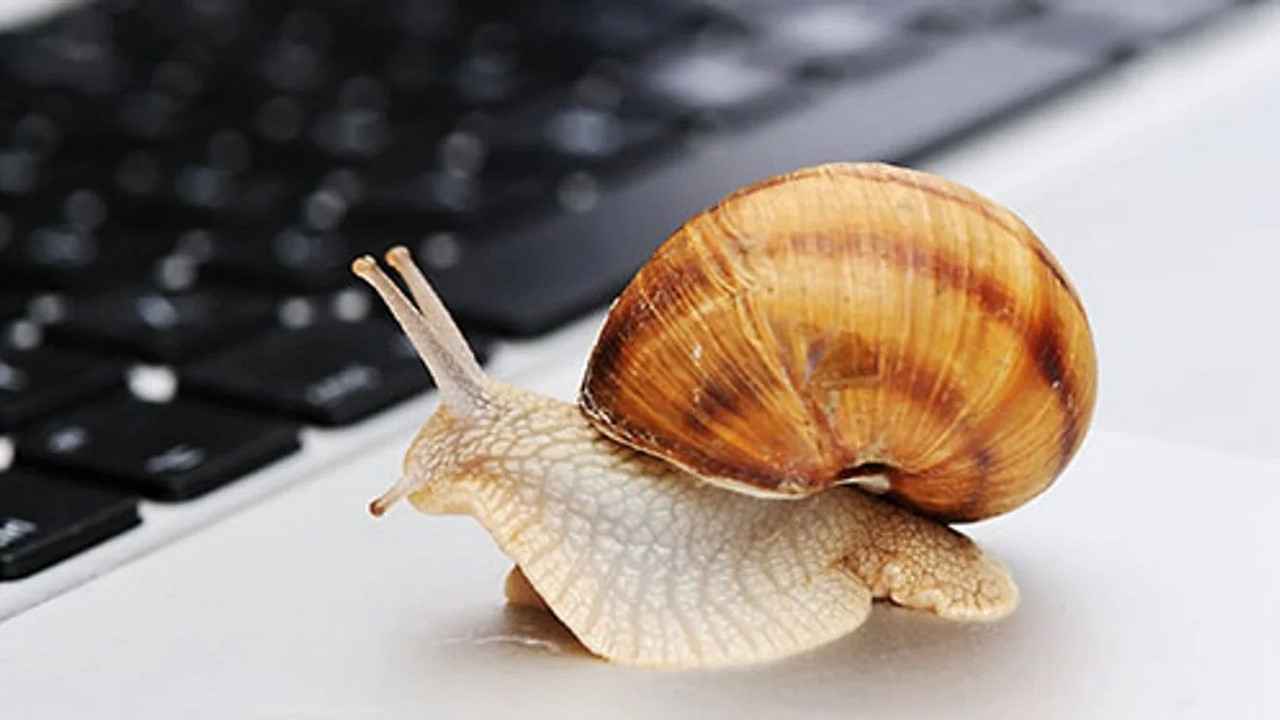
وقتی رایانه جدیدی میخرید، بدون شک انتظارات بالایی از عملکرد آن دارید. بله، انتظار میرود که رایانهای تازه از جعبه درآمده با جدیدترین سختافزارها و نرمافزارهای موجود در بازار، عملکردی افسانهای داشته باشد. با این حال، ممکن است رایانهتان بدون دلیل ظاهری کند عمل کند. چرا؟ به دلیل مشکلی نرمافزاری که بسیاری از آن غافل میشوند، با وجود سادگیاش: نرمافزارهای Bloatware، دوست عزیز!
اصطلاح Bloatware به نرمافزارهای ناخواستهای اشاره دارد که توسط سازندگان یا فروشندگان رایانههای جدید از پیش نصب شدهاند. این نرمافزارهای بدنام، منابع مهم رایانه را مصرف میکنند، فضای ذخیرهسازی زیادی اشغال میکنند و باتری را تخلیه میکنند، بدون اینکه مزایای قابلتوجهی در برابر این هزینهها ارائه دهند. برای جلوگیری از این مشکل، باید یک عمل جراحی برای رایانهتان انجام دهید، شبیه به برداشتن تومورهای خوشخیم، یعنی حذف نرمافزارهای Bloatware یا به اصطلاح “Debloating”.
اما بلوتوِرها چه شکلی هستند؟ این نرمافزارها به شکلهای مختلفی ظاهر میشوند: نسخههای آزمایشی آنتیویروسها با پنجرههای پاپآپ آزاردهنده، ابزارهای بررسی سلامت رایانه که چیزی جز تکرار قابلیتهای ویندوز انجام نمیدهند، بازیهای پیشپاافتاده و کسلکننده، نوار ابزارهای بیارزش مرورگرها و برنامههای کمکی که به جای افزایش سرعت، رایانهتان را کندتر میکنند.
حذف Bloatwareها فوراً عملکرد رایانه شما را بهبود میبخشد
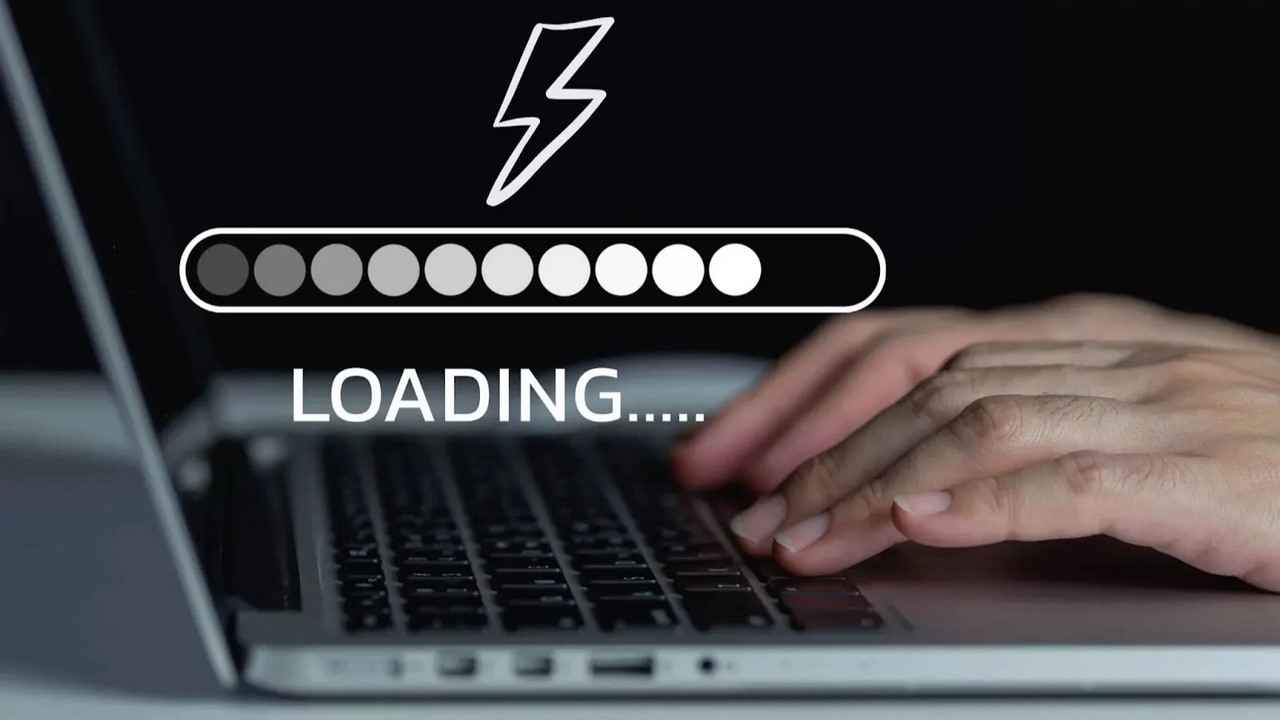
نرمافزارهای Bloatware فقط آزاردهنده و زشت نیستند، بلکه قاتلان بیرحمی برای عملکرد رایانهاند، مانند ماهیهای پیرانا که گوشت قربانی بدبخت خود را میجوند. بسیاری از این برنامهها به محض روشن کردن رایانه در پسزمینه شروع به کار میکنند. این نرمافزارهای حریص، منابع مهمی مانند حافظه رم (RAM) و پردازنده (CPU) را میبلعند، که منجر به کندی عملکرد رایانه و برنامهها، و همچنین نمایش تبلیغات آزاردهنده میشود.
بسیاری از رایانههای جدید پر از دهها نرمافزار بلوتوِر هستند که از لحظه روشن شدن رایانه برای جلب توجه شما رقابت میکنند. نتیجه؟ زمان بوت طولانی، عملکرد ناپیوسته، کاهش عمر باتری و اشغال فضای ذخیرهسازی مورد نیاز برای فایلها، برنامهها و بازیهای شما. حذف Bloatware یکی از روشهای متعدد برای افزایش سرعت رایانه است که فشار زیادی را از منابع رایانه شما برمیدارد تا بتواند وظایف خود را به بهترین شکل انجام دهد.
چگونه Bloatwareها را حذف کنیم تا عملکرد رایانهمان را سرعت ببخشیم
فرآیند حذف مؤثر Bloatwareها در حذف برنامههای غیرضروری و فقط آنها خلاصه میشود. برای این کار، ابتدا به سراغ نرمافزارهایی بروید که هرگز درخواست نکردهاید یا از آنها استفاده نمیکنید. اما مراقب باشید! بیمحابا همه برنامههای ناآشنا را حذف نکنید، زیرا برخی از آنها ممکن است برای عملکرد صحیح ویندوز ضروری باشند. روی حذف Bloatwareهای واضح تمرکز کنید و اجزای سیستمی را دستنخورده نگه دارید تا هم عملکرد رایانهتان بهبود یابد و هم از مشکلات بعدی جلوگیری شود.
مشخص کنید چه چیزی را میخواهید حذف کنید
با رفتن به تنظیمات > برنامهها > برنامههای نصبشده یا کنترل پنل > برنامهها > برنامهها و ویژگیها، شروع به بررسی برنامههای نصبشده روی رایانهتان کنید. حالا، لیست را مرور کنید و به دنبال برنامههایی باشید که خودتان نصب نکردهاید. به برنامههایی که نام برند رایانهتان را دارند، نسخههای آزمایشی آنتیویروسها، نوار ابزارهای مرورگر و بازیهای ناخواستهای که همراه سیستم ارائه شدهاند، توجه کنید.
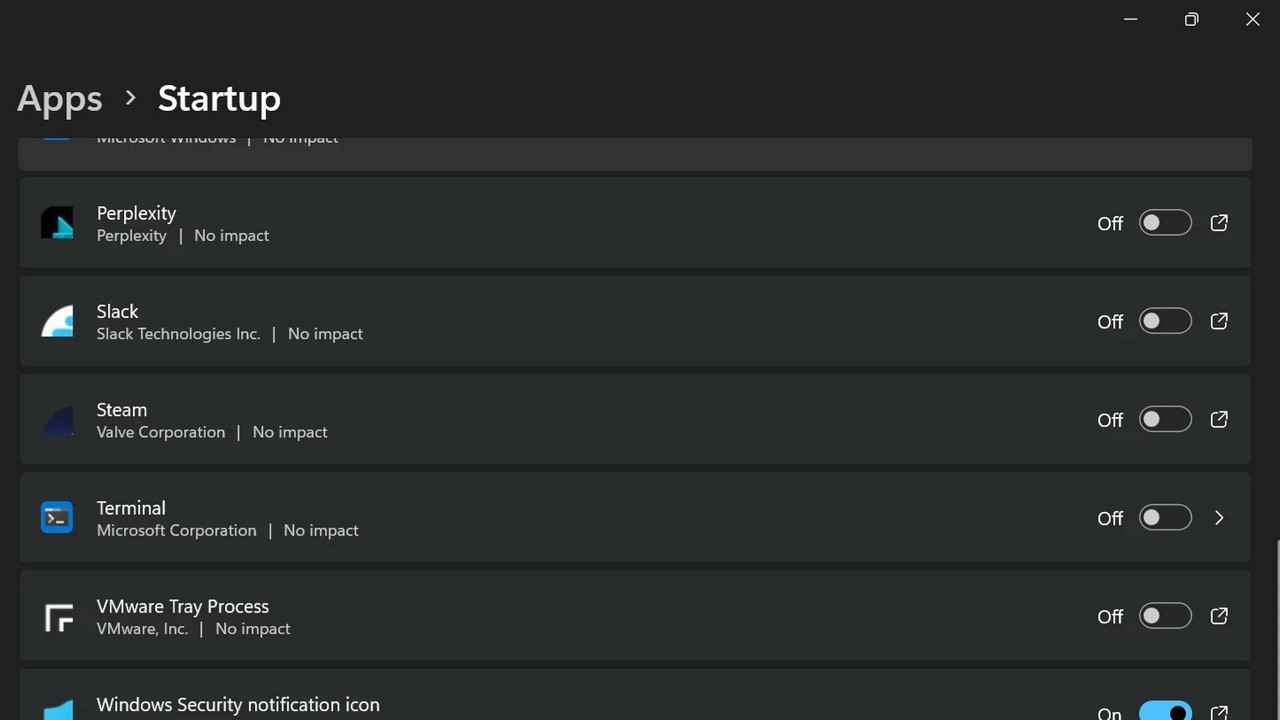
برای شناسایی برنامههایی که باید حذف شوند، به Task Manager بروید و برنامههای راهاندازی (Startup) را بررسی کنید. اگر مجموعهای از برنامهها با برچسب “تأثیر بالا” روی عملکرد دیدید که توسط مایکروسافت ارائه نشدهاند، به احتمال زیاد اینها Bloatware هستند. برای افزایش سرعت رایانه و صرفهجویی در منابع، باید این برنامهها را حذف کنید یا از اجرا شدنشان در زمان بوت ویندوز جلوگیری کنید.
اگر مطمئن نیستید که یک برنامه Bloatware است یا برنامهای مفید، بهتر است با یک جستجوی سریع در اینترنت آن را بررسی کنید. برخی ابزارها ممکن است برای عملکرد روان ویندوز ضروری باشند، حتی اگر از آنها استفاده نکنید. اما اگر برنامهای شبیه به نرمافزارهای تبلیغاتی عمل میکند، مدام شما را به ارتقا دعوت میکند یا آزاردهنده است، حذف آن مشکلی ندارد.
از سیستم خود نسخه پشتیبان تهیه کنید و نقطه بازیابی بسازید
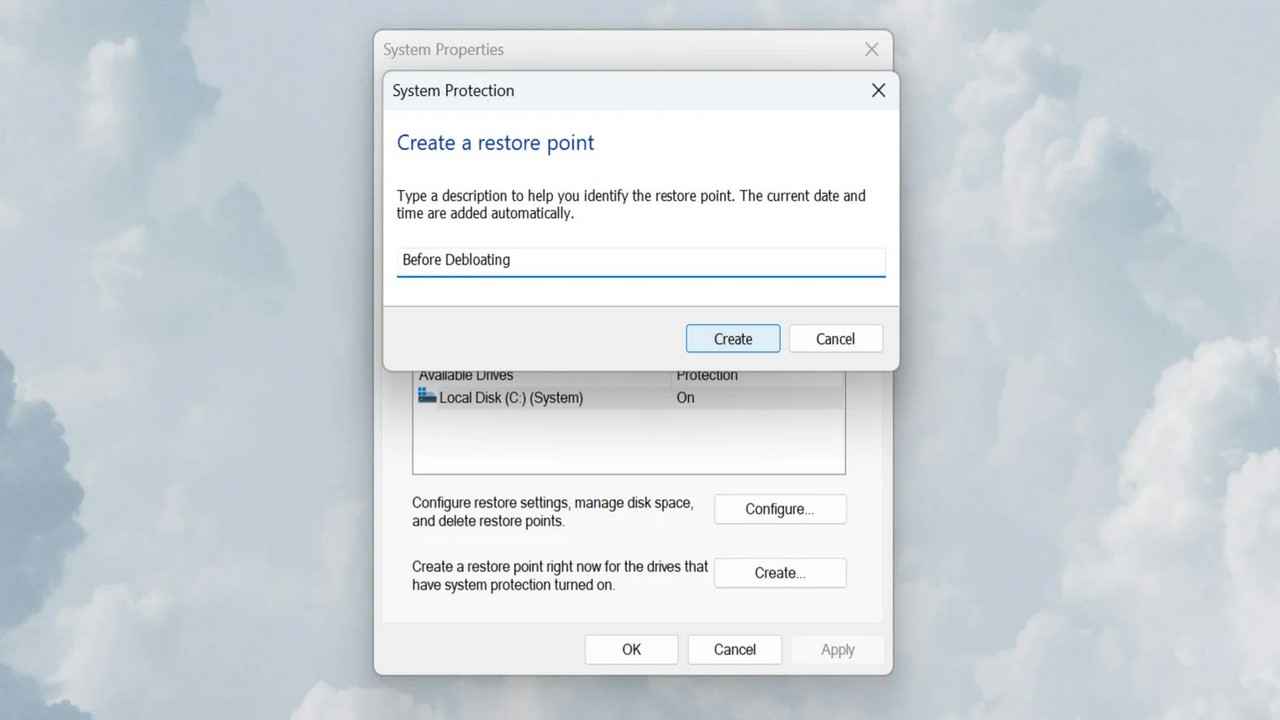
برای اطمینان، ویندوز ابزاری داخلی به نام System Restore دارد که به شما امکان میدهد از سیستم خود نسخه پشتیبان تهیه کنید. برای این کار، در جستجوی ویندوز عبارت “Create a restore point” را جستجو کنید، درایو ذخیرهسازی اصلی را انتخاب کنید، و پس از نامگذاری نقطه بازیابی، روی “Create” کلیک کنید. به این ترتیب، اگر در فرآیند حذف Bloatwareها مشکلی جدی پیش آمد، میتوانید به حالت قبل بازگردید.
Bloatwareها را حذف کنید
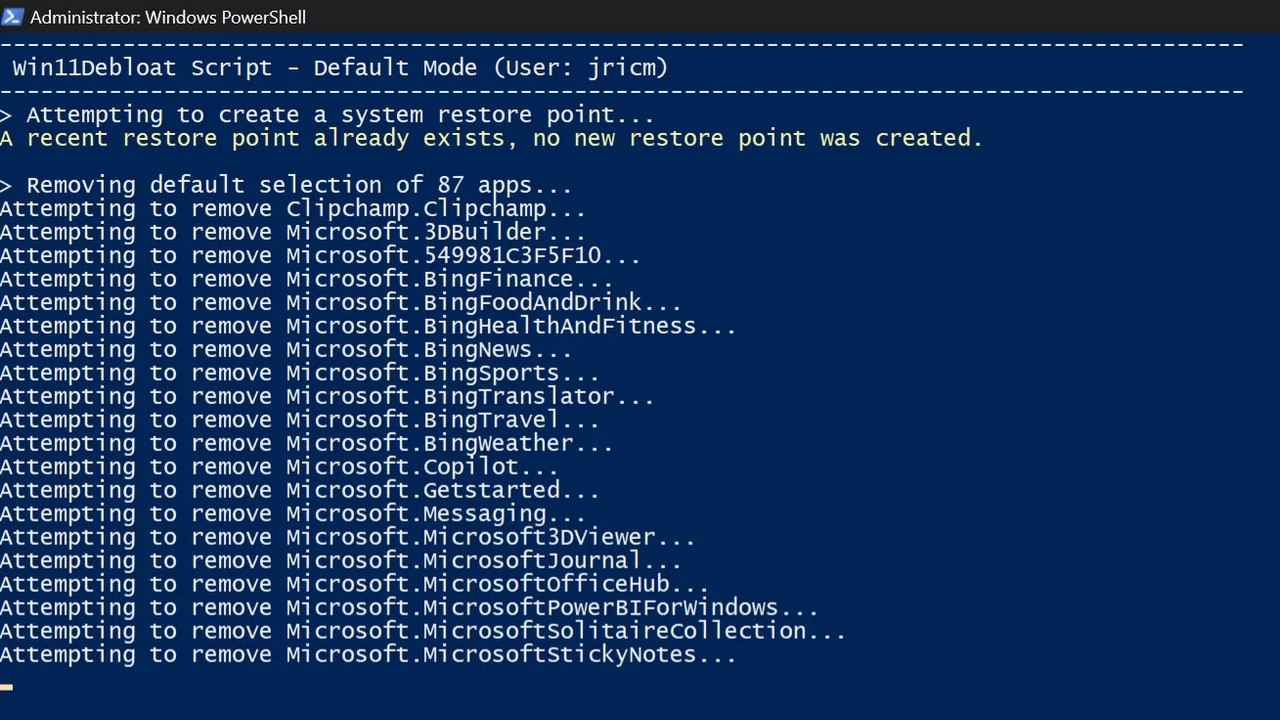
حالا نوبت بخش جذاب است. بیشتر Bloatwareهای خارجی را میتوان از طریق تنظیمات > برنامهها > برنامههای نصبشده، سپس کلیک روی گزینهها و انتخاب “حذف نصب” (Uninstall) حذف کرد. با این حال، برخی برنامههای حیلهگر، مانند آنهایی که توسط سازندگان رایانه ارائه شدهاند، ممکن است به تلاش بیشتری نیاز داشته باشند. در این موارد، باید از دستورات PowerShell یا Windows Terminal برای حذف آنها استفاده کنید. توصیه میکنم عجله نکنید و قبل از حذف، دو بار بررسی کنید که چه چیزی را میخواهید حذف کنید.
اگرچه حذف دستی Bloatwareها کنترل کاملی بر برنامههای حذفشده به شما میدهد و کمک میکند بفهمید چه اتفاقی در رایانهتان میافتد و از حذف اشتباه برنامهها جلوگیری میکند، اما این روش نسبتاً زمانبر است. اگر میخواهید راهی سریعتر و جامعتر برای پاکسازی رایانه جدیدتان از Bloatwareهای آزاردهنده داشته باشید، ابزارها و اسکریپتهای خودکاری برای حذف Bloatware وجود دارند که سیستم شما را اسکن میکنند، برنامههای غیرضروری را شناسایی کرده و حذف میکنند، و زحمت حذف دستی را از دوش شما برمیدارند.
خوب است بدانید که بیشتر ابزارهای خودکار حذف Bloatware برای هدف قرار دادن Bloatwareهای رایج طراحی شدهاند، تنظیمات سیستم شما را ساده میکنند و عملکرد را با چند کلیک یا دستور بهبود میبخشند. این ابزارها روی برنامهها و ویژگیهای غیرضروری برای اکثر کاربران تمرکز میکنند و آنها را با خیال راحت حذف یا غیرفعال میکنند. بله، این فرآیند عملکرد رایانهتان را با صرفهجویی در منابع بهبود میبخشد، اما توصیه میکنیم قبل از استفاده، یک نقطه بازیابی ایجاد کنید تا بتوانید هر تغییری که خوشتان نیامد را حذف کنید.
چگونه موفقیت حذف Bloatwareها را بررسی کنیم
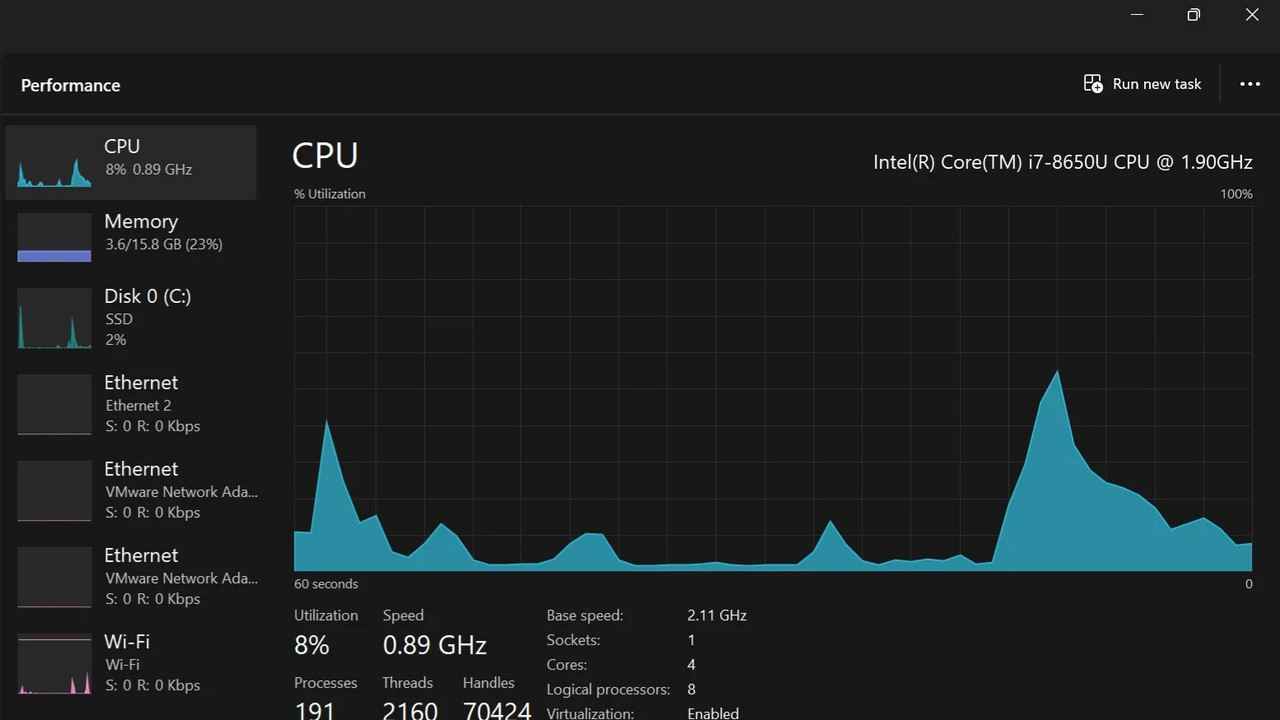
پس از حذف Bloatwareها، باید بررسی کنید که آیا این فرآیند موفق بوده است. معیارهایی برای این کار وجود دارد: مثلاً بوت شدن رایانه در کمتر از ۲۰ ثانیه، اجرای سریع برنامهها و جابهجایی بین آنها، مصرف CPU کمتر از ۱۰٪ و دیسک نزدیک به ۰٪ بدون اجرای برنامهها، تعداد فرآیندهای پسزمینه در Task Manager کمتر از ۱۰۰، فضای ذخیرهسازی بیشتر و بهبود عملکرد باتری.
اگر پس از این فرآیند عملکرد رایانهتان بهبود نیافت، ممکن است کندی به دلایلی مانند وظایف نگهداری خودکار ویندوز، اسکنهای پسزمینه آنتیویروس یا تنظیمات صرفهجویی انرژی بیش از حد باشد. این عوامل میتوانند مانند Bloatwareها باعث کندی عملکرد شوند. اگر نمیتوانید دلیل کندی رایانهتان را پیدا کنید، پیشنهاد میکنیم راهحلهایی مانند ریست کردن ویندوز یا مشورت با یک متخصص را امتحان کنید تا وقت خود را تلف نکنید.