صرفنظر از نوع کامپیوتری که استفاده میکنید، چه لپتاپ باشد و چه دسکتاپ، عملکرد پردازنده (CPU) نقش تعیینکنندهای در عملکرد کلی دستگاه دارد و میتواند تحت تأثیر اکثر فعالیتهایی که انجام میدهید قرار گیرد. هرچه کارهای سنگینتری روی کامپیوتر خود انجام دهید، دمای پردازنده بیشتر افزایش مییابد. این موضوع بهویژه هنگام استفاده از تکنیک اورکلاکینگ (Overclocking) که رایجترین روش برای افزایش عملکرد پردازنده در میان کاربران است، آشکارتر میشود. بنابراین، در این مقاله به شما خواهیم گفت «چگونه با Undervolting عملکرد لپتاپ خود را بهبود دهید».
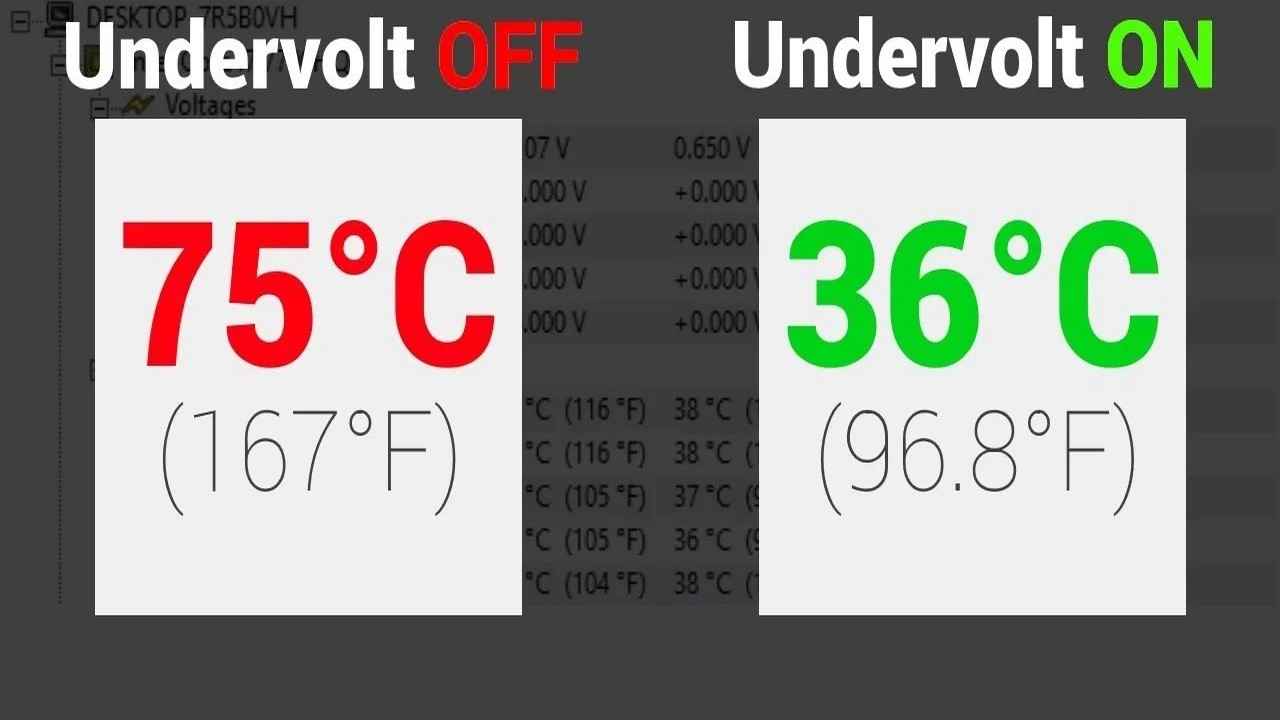
تنها راهحل برای دستیابی به تعادل بین دما و حداکثر عملکرد، استفاده از فرآیند Undervolting است. Undervolting به معنای کاهش ولتاژ الکتریکی موردنیاز برای عملکرد پردازنده است و هر کسی میتواند با استفاده از نرمافزارهای خاص این کار را انجام دهد. این فرآیند مزایایی مانند کاهش مصرف انرژی و پایین آمدن دما را به همراه دارد، بدون اینکه تأثیر منفی بر عملکرد داشته باشد. در برخی موارد، حتی ممکن است عملکرد را بهبود بخشد.
هشدار: باید آگاه باشید که انجام فرآیند Undervolting بر عهده خود شماست و مسئولیت آن با شخص شماست. ساویس گیم هیچ مسئولیتی را بر عهده نمیگیرد.
Undervolting چیست؟
Undervolting فرآیندی است که در آن ولتاژ پردازنده (CPU) کاهش مییابد تا میزان انرژی الکتریکی مصرفی آن در حین کار کاهش یابد. به زبان ساده، ولتاژ موردنیاز برای عملکرد مؤثر دستگاه کاهش مییابد، بدون اینکه عملکرد آن تحت تأثیر قرار گیرد. این کار به بهبود عملکرد و کاهش مصرف انرژی کمک میکند. در برخی موارد، این فرآیند میتواند تأثیرات مثبتی بر عمر باتری لپتاپ داشته باشد.
برای درک بهتر، میتوان Undervolting را به یک لوله آب تشبیه کرد که آب با فشار زیاد در آن جریان دارد، اما مقدار اضافی آب غیرضروری است. با کاهش مقدار آب به میزانی که نیاز شما را برآورده میکند یا معمولاً استفاده میشود، Undervolting به معنای کاهش میزان انرژی به سطحی متناسب با نیازهای شما خواهد بود.
اگرچه Undervolting به پردازنده کامپیوتر شما آسیب نمیرساند، اما کاهش بیش از حد ولتاژ ممکن است سیستم را ناپایدار کند و باعث فریز شدن دستگاه شود. علاوه بر این، افزایش بیش از حد ولتاژ پردازنده میتواند به آن آسیب برساند، بنابراین باید با احتیاط از آن استفاده کنید. این فرآیند همچنین میتواند به شما امکان دهد سرعت پردازنده را به سطوح بالاتری افزایش دهید، بدون اینکه دما یا مصرف انرژی تأثیر منفی بگذارد، که حتی ممکن است به کاهش هزینه برق کمک کند.
Undervolting تنها به پردازنده محدود نمیشود، بلکه میتوان آن را روی کارتهای گرافیک (GPU) نیز اعمال کرد، که منجر به مصرف انرژی کمتر، کاهش دما و عملکرد پایدار میشود. بهتر است این فرآیند را برای هر دو مؤلفه انجام دهید، اما این کار بهصورت جداگانه و با استفاده از نرمافزارهای مختلف انجام میشود.
نکته مهم قبل از شروع فرآیند Undervolting
باید بدانید که همه لپتاپها قادر به انجام فرآیند Undervolting نیستند، و این به دلایل مختلفی بستگی دارد.
اولاً، برخی دستگاهها ممکن است تنظیمات ولتاژ توسط BIOS قفل شده باشند و برای انجام Undervolting نیاز به فعالسازی آنها باشد.
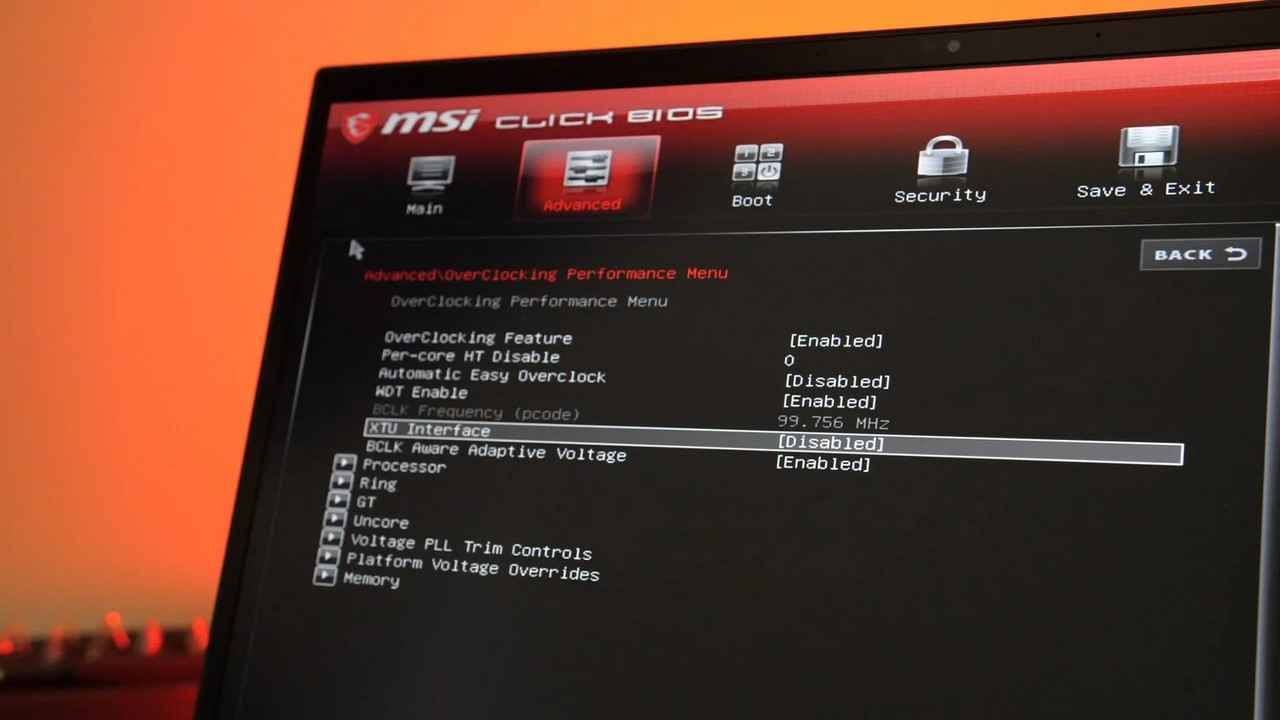
دوماً، برخی دستگاهها ممکن است بهطور کامل توسط سازنده قفل شده باشند، به دلایل مربوط به گارانتی دستگاه و حفظ آن. در چنین مواردی، ممکن است تنها با تغییر BIOS یا باز کردن قفل آن از طریق کدهای خاصی که توسط توسعهدهندگان ارائه شده و بهراحتی در اینترنت قابل یافتن هستند، بتوان این کار را انجام داد. اما باید بدانید که هرگونه تغییر در BIOS ممکن است به دستگاه شما آسیب برساند.
بنابراین، توصیه میشود قبل از شروع فرآیند، امکان انجام Undervolting روی دستگاه خود را بررسی کنید و دستورالعملهای مربوط به دستگاه و قابلیتهای آن را جستجو کنید.
چگونه با استفاده از نرمافزار ThrottleStop فرآیند Undervolting را روی لپتاپ انجام دهیم
قبل از شروع فرآیند Undervolting، باید نرمافزار مناسب را دانلود کنیم. برای این کار، ابزار ThrottleStop از TechPowerUp را انتخاب میکنیم.
نرمافزار ThrottleStop برای پردازندههای اینتل طراحی شده است، اما میتواند روی پردازندههای AMD نیز کار کند. اگر در اجرای این نرمافزار روی پردازنده AMD مشکلی داشتید، میتوانید از نرمافزار Ryzen Master برای Undervolting استفاده کنید.
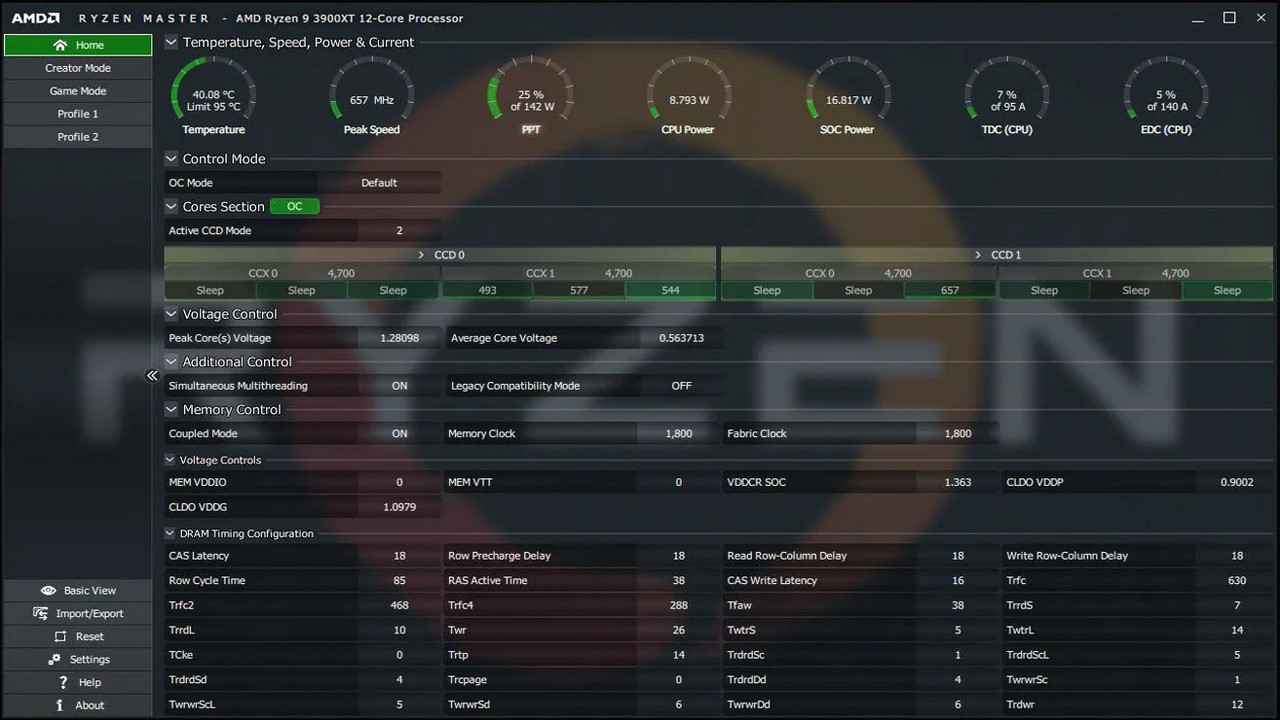
نرمافزار را از وبسایت TechPowerUp یا از اینجا دانلود کنید. این نرمافزار فقط روی سیستمعامل ویندوز کار میکند.
پس از دانلود، فایل را از حالت فشرده خارج کرده و نرمافزار ThrottleStop را اجرا کنید. با اجرای آن، پیامی هشداردهنده خواهید دید که میگوید نرمافزار تنظیمات پردازنده را تغییر خواهد داد. نگران نباشید، ما کاری نمیکنیم که به پردازنده آسیب برساند؛ فقط روی «موافق» کلیک کنید.
هنگام اجرای نرمافزار برای اولین بار، گزینههای زیادی را مشاهده خواهید کرد، اما ما روی گزینههایی تمرکز میکنیم که برای پردازندههای مدرن مناسب هستند و گزینههای مربوط به پردازندههای قدیمی را نادیده میگیریم. این گزینهها عبارتاند از:
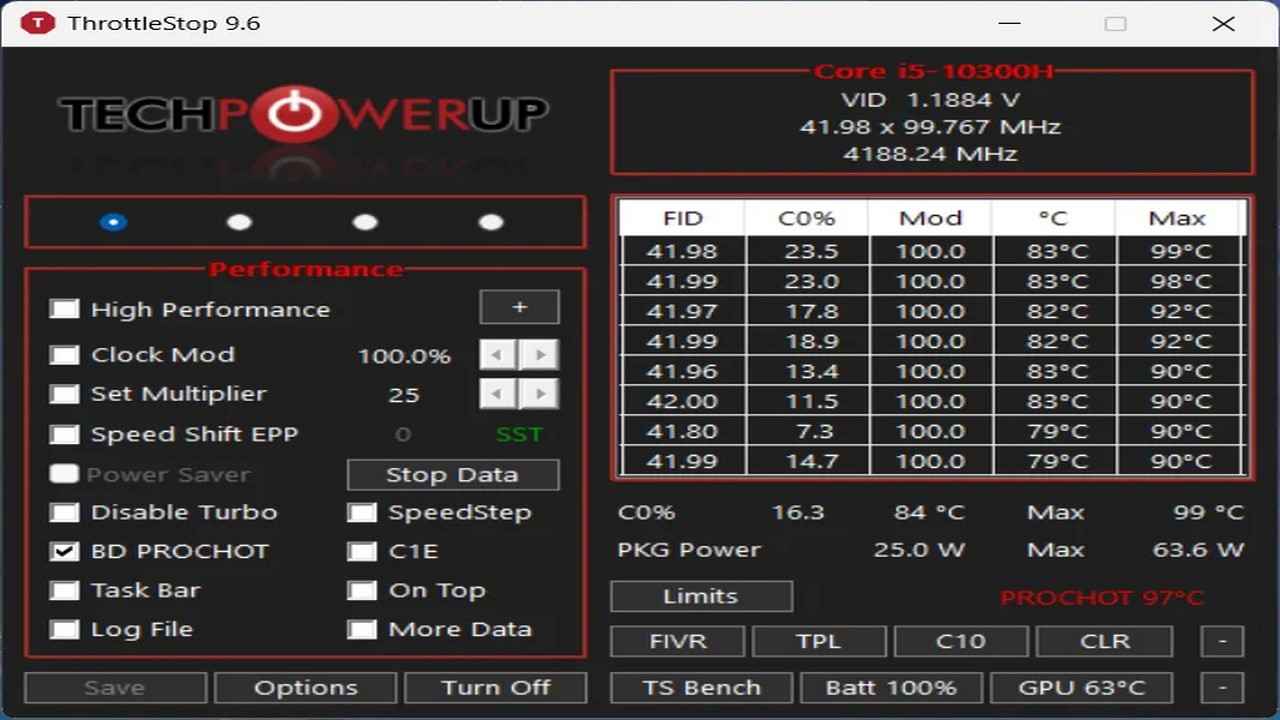
- Disable Turbo: این گزینه مانع از آن میشود که هستههای پردازنده (Core) با فرکانسی بالاتر از فرکانس پایه کار کنند. برای مثال، اگر فرکانس پایه پردازنده شما 2.4 گیگاهرتز باشد و بتواند به 4.5 گیگاهرتز برسد، فعال کردن این گزینه فرکانس پردازنده را به 2.4 گیگاهرتز محدود میکند.
- BD Prochot: این گزینه از پردازنده در برابر گرمای بیش از حد محافظت میکند و با کاهش عملکرد در زمان بالا رفتن دما (معمولاً وقتی دمای پردازنده به 100 درجه سانتیگراد میرسد) عمل میکند. این گزینه برای حفظ سلامت پردازنده مهم است.
- Speed Shift: این گزینه به پردازنده اجازه میدهد بهسرعت با تغییرات فرکانسی که در نرمافزار تنظیم میکنیم سازگار شود. این گزینه برای پردازندههای مدرن تولیدشده پس از سال 2016 در دسترس است. اگر این گزینه در ThrottleStop شما وجود دارد، آن را فعال کنید.
- SpeedStep: این گزینه مشابه Speed Shift است، اما برای پردازندههای قدیمیتر تولیدشده قبل از سال 2016 طراحی شده است. اگر پردازنده شما قدیمی است، این گزینه را فعال کنید.
- C1E: این گزینه باعث صرفهجویی در مصرف انرژی میشود، بهویژه زمانی که سطح باتری پایین است، و ThrottleStop بهطور خودکار پردازنده را در حالت بیکار خاموش میکند.
پس از توضیح نرمافزار و گزینههای آن، بیایید فرآیند Undervolting را برای پردازنده شروع کنیم.
مرحله اول: روی «FIVR» کلیک کنید که مخفف «Fully Integrated Voltage Regulator» (تنظیمکننده ولتاژ کاملاً یکپارچه) است و تنظیمات ولتاژ پردازنده را کنترل میکند.
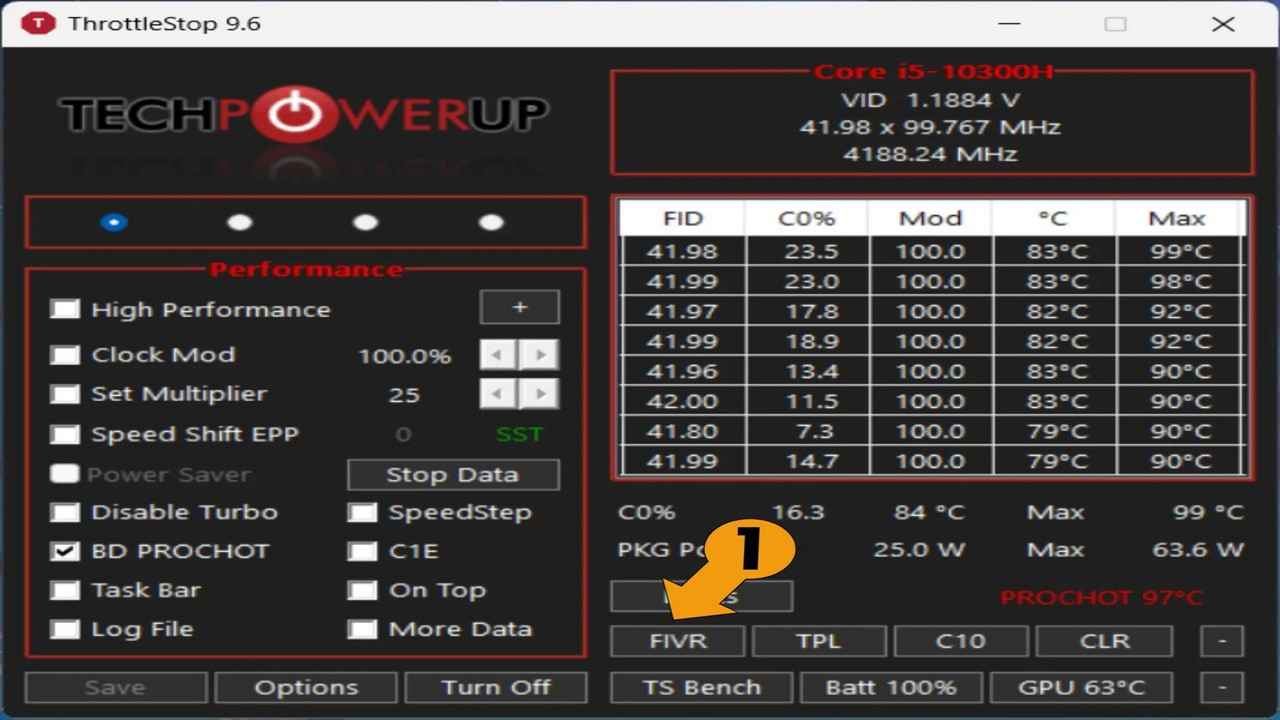
برای اطمینان از اینکه تنظیمات ولتاژ هر بار که ThrottleStop را باز میکنید بازنشانی نمیشوند، روی «OK – Save Voltages Immediately» کلیک کنید. اما توصیه میکنم گزینه «OK – Don’t Save Voltages» را انتخاب کنید.
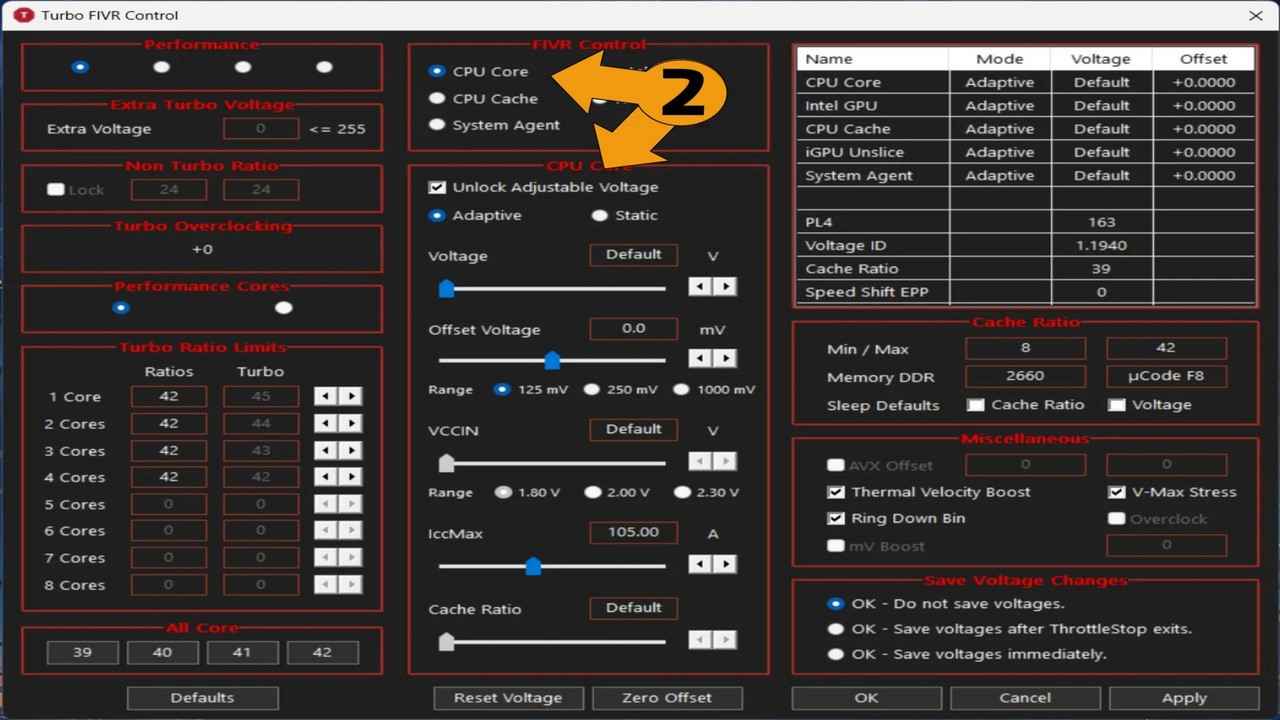
مرحله دوم: گزینه «CPU Core» را در بخش FIVR Control انتخاب کنید و «Unlock Adjustable Voltage» را فعال کنید.
مرحله سوم: حالت «Adaptive» را انتخاب میکنیم و فقط «Offset Voltage» را تغییر میدهیم. این به این معناست که تنظیمات ولتاژ مورد استفاده لپتاپ شما بهصورت پویا بر اساس ولتاژ پیشفرض تغییر میکند و مقداری که انتخاب کردهاید از آن کسر میشود. برای مثال، اگر لپتاپ شما به 1.200 میلیولت نیاز دارد و شما مقدار -100mV را تنظیم کنید، از 1.100 ولت به جای 1.200 میلیولت استفاده خواهد کرد. اگر به 1.000 میلیولت نیاز داشته باشد، از 0.900 میلیولت استفاده میکند و به همین ترتیب.
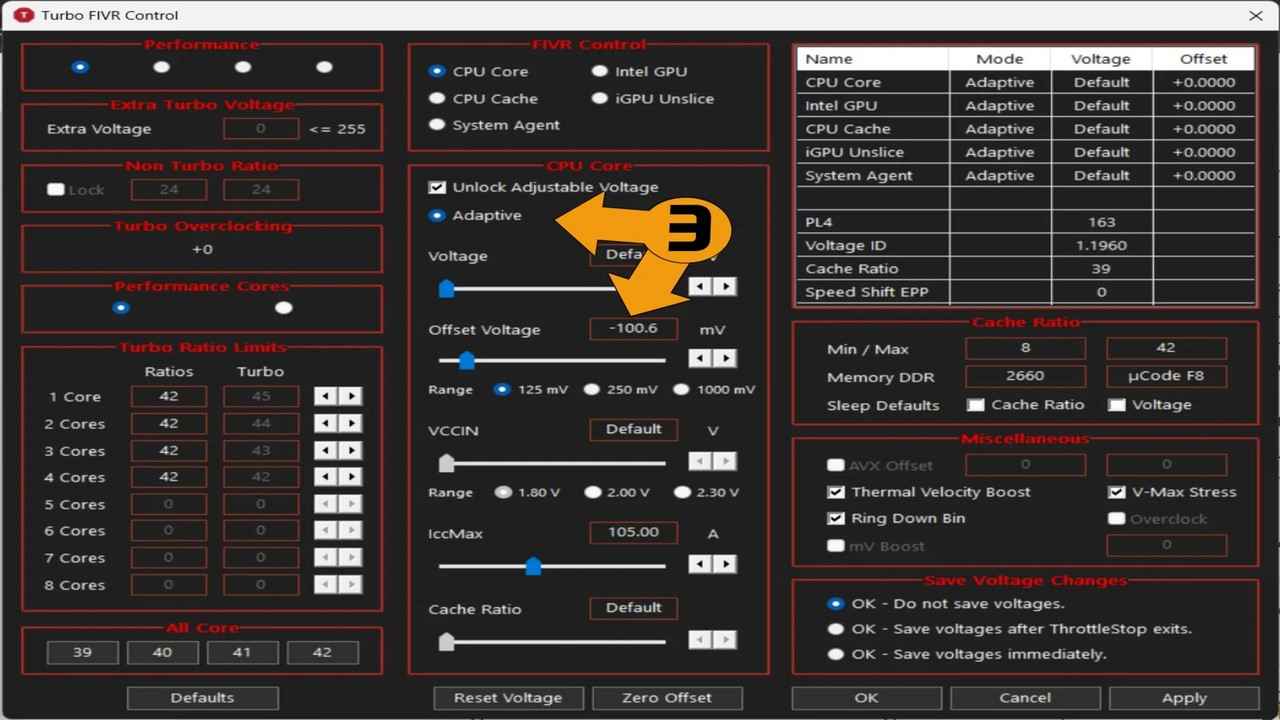
فرآیند Undervolting نیازمند آزمون و خطاست تا نقطهای ایدهآل پیدا کنید که در آن سیستم شما هنگام کارهای سنگین کرش نکند. برای شروع، تنظیمات ولتاژ پردازنده را با استفاده از نوار «Offset Voltage» به مقدار -100mV کاهش دهید و روی «Apply» کلیک کنید.
اگر سیستم شما فریز نشد، این نشان میدهد که فرآیند Undervolting پایدار است و میتوانید مقدار را کمی بیشتر کنید. اما اگر سیستم کرش کرد، ThrottleStop را دوباره باز کنید و همان فرآیند را تکرار کنید، اما «Offset Voltage» را به مقدار کمتری، مانند -75mV، تنظیم کنید و این کار را ادامه دهید تا بهترین مقدار را پیدا کنید.
مرحله چهارم: سپس، ولتاژ CPU Cache را کاهش میدهیم. این گزینه را از منوی FIVR Control انتخاب کنید و همان فرآیند قبلی را تکرار کنید. اما در اینجا، مقداری را انتخاب میکنیم که 5 میلیولت کمتر از مقدار Offset Voltage استفادهشده برای پردازنده باشد. یعنی اگر مقدار Offset Voltage برای پردازنده -75mV باشد، برای CPU Cache مقدار -70mV را تنظیم میکنیم.
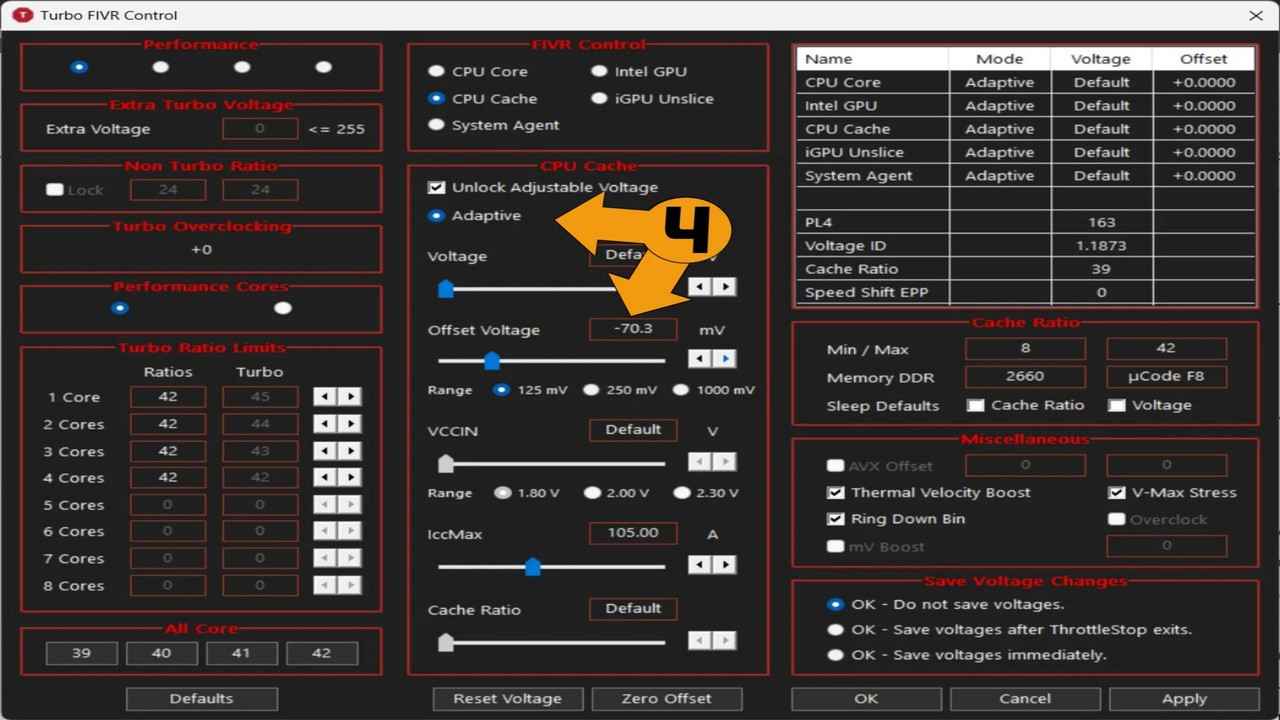
اگر میخواهید تنظیمات ولتاژ را بیش از 100 میلیولت تغییر دهید، مقدار «Range» را که در زیر نوار «Offset Voltage» قرار دارد، افزایش دهید. برخی پردازندهها میتوانند تا -200mV یا بیشتر را تحمل کنند.
چگونه مطمئن شویم فرآیند Undervolting پایدار است
برای اطمینان از پایداری فرآیند Undervolting، ابزار TS Bench موجود در نرمافزار را اجرا کنید و بررسی کنید که آیا سیستم متوقف میشود یا خیر. برای این کار، روی «OK» کلیک کنید تا بخش FIVR بسته شود، سپس روی «TS Bench» کلیک کنید. پنجرهای جدید برای TS Bench باز میشود که میتوانید با کلیک روی «Start» تست فشار روی پردازنده را انجام دهید.
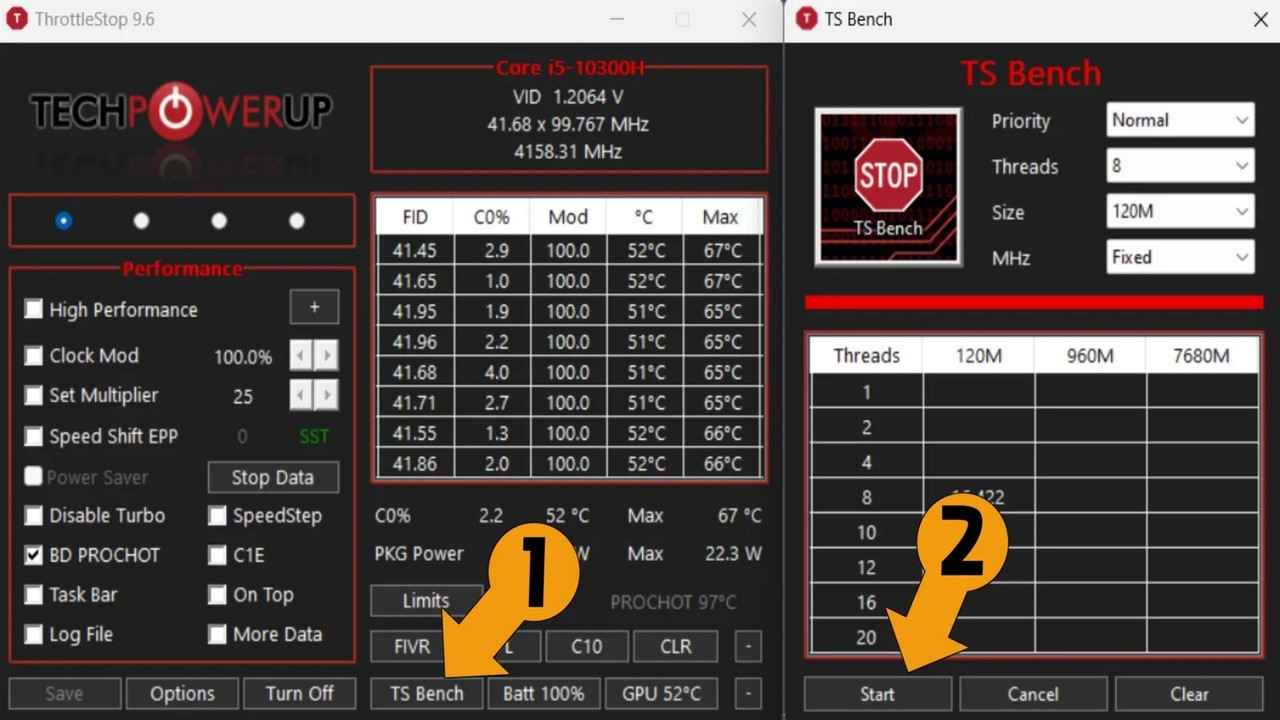
اگر لپتاپ شما پس از استفاده از ابزار TS Bench کرش نکرد، این یعنی سیستم شما پایدار است. اما اگر کرش کرد، باید تنظیمات ولتاژ را بیشتر کاهش دهید، وگرنه با کرشهای مکرر مواجه خواهید شد. و تمام! پس از مدت کوتاهی از اعمال این تغییرات، بهبود قابلتوجهی در عملکرد و خنکی لپتاپ خود مشاهده خواهید کرد.