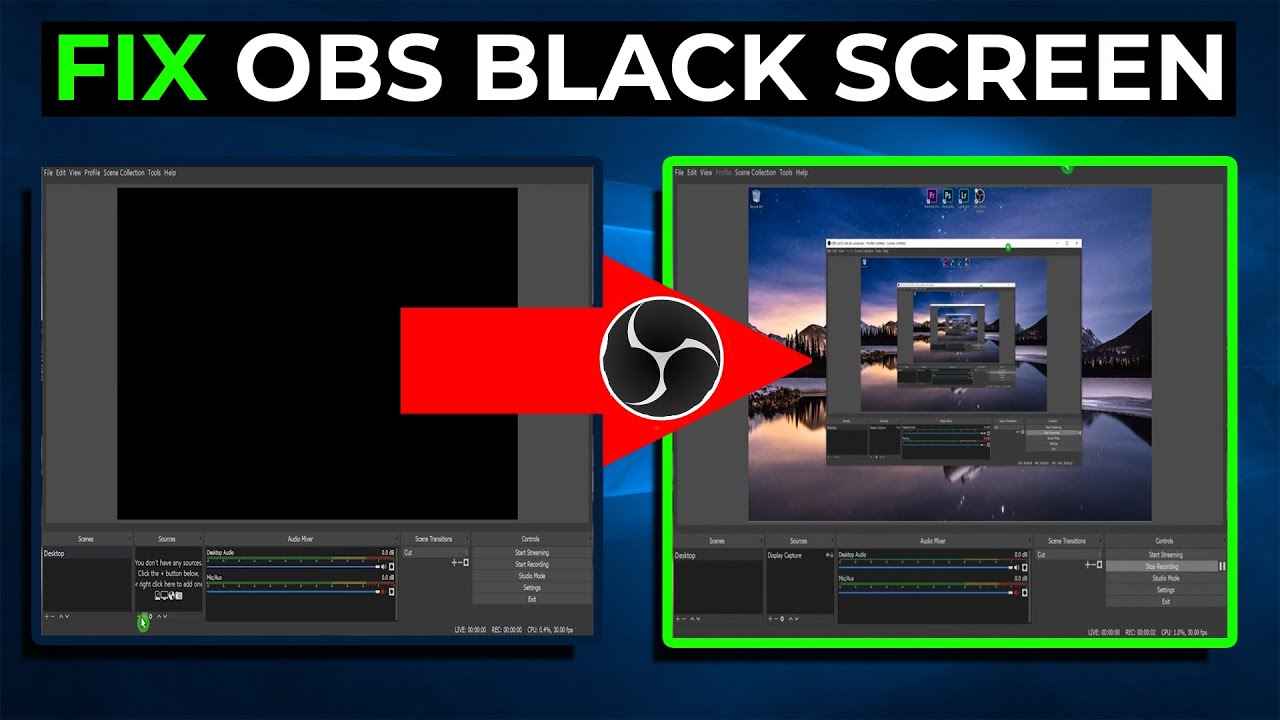
حل مشکل صفحه سیاه در OBS به دغدغه اصلی استریمرهای زیادی تبدیل شده است. او بی اس هم مثل اکثر نرمافزارها ممکن است دچار مشکلاتی شود و ما در این آموزش به اساسیترین مشکل پرداختهایم. در ادامه با ساویسگیم همراه باشید.
همانطور که میدانید OBS Studio نرم افزار اصلی استریم برای بسیاری از استریمرها و گیمرهای حرفهای است و دلیل خوبی هم برای انتخاب آن وجود دارد. او بی اس میتواند به طور یکپارچه با پلتفرمهای اصلی مانند Twitch و YouTube Gaming ادغام شود و با اکثر سیستم عاملها عملکرد خوبی دارد. مزیت دیگر منبع باز بودن برنامه است.
با این حال، OBS از اشکالات نرمافزاری مصون نیست و یک مشکل خاص وجود دارد که کاربران ویندوز را آزار میدهد. البته که درست حدس زدید، ما در مورد صفحه نمایش سیاه بدنام صحبت میکنیم. این خطا معمولاً در جریان استریم زنده رخ میدهد و چندین دلیل احتمالی وجود دارد. در این مقاله، ضمن نشان دادن نحوه رفع آن با دستورالعملهای گام به گام، به اصل موضوع خواهیم پرداخت.
چه چیزی باعث سیاه شدن صفحه در OBS میشود؟
صفحه سیاه احتمالاً رایجترین مشکلی است که کاربران ویندوز هنگام استریم با OBS تجربه میکنند. چندین سناریو بالقوه میتواند باعث ایجاد این خطا شود، بنابراین بیایید نگاهی به آنها بیندازیم:
- تداخل گرافیک اختصاصی و یکپارچه: سیستم عامل شما باید تعیین کند که آیا باید از مادربرد یا کارت گرافیک اختصاصی برای تخصیص منابع یک بازی یا برنامه خاص استفاده کند. گاهی اوقات این فرآیند میتواند عملکرد نرم افزار OBS را با تداخل با مکانیک در حال اجرا مختل کند.
- فقدان دسترسی administrator: هنگامی که کل صفحه را با OBS به اشتراک میگذارید، رایانه شخصی میتواند گاهی اوقات حالت محدودیت را فعال کرده و محتوای نمایش داده شده را پنهان کند.
- برنامه با سیستم عامل ناسازگار است: از آنجایی که دو نسخه OBS موجود است (32 بیتی و 64 بیتی)، ممکن است سیستم عامل از نسخهای که شما نصب کردهاید پشتیبانی نکند. به روز رسانی سیستم همچنین میتواند منجر به مشکلات سازگاری شود.
- اورکلاک کردن: در حالی که میتواند به طور قابل توجهی عملکرد کلی رایانه شخصی را بهبود بخشد، اورکلاک گاهی اوقات ممکن است به نرم افزارهای شخص ثالث آسیب برساند.
- او بی اس با نرم افزارهای مشابه همپوشانی میکند: اگر نرمافزار مشابهی در پسزمینه اجرا شود، OBS ممکن است با آن همپوشانی کند و به اصطلاح باعث سرریز ابرداده شود. منابع اضافی میتواند منجر به خرابیهایی مانند خطای صفحه سیاه شود.
- تنظیمات رکورد کردن ناکافی: از آنجایی که OBS چندین گزینه مختلف تصویربرداری از صفحه نمایش را ارائه میدهد، فعال کردن گزینه نادرست گاهی اوقات میتواند منجر به اشکال شود.
- رایانه در وضعیت ارور قرار دارد: اگر رایانه شخصی خود را برای مدت طولانی در حال کار نگه دارید، ممکن است در حالت ارور قرار گیرد و عملکرد کلی را مختل کند.
راه حلهای بالقوه
هنگامی که منبع مشکل را مشخص کردید، میتوانید اقدامات مناسب عیب یابی را برای حل آن انجام دهید. در پاراگرافهای زیر، دستورالعملهای گام به گام برای هر سناریو را ارائه کردهایم. در زیر برخی از اصلاحات احتمالی وجود دارد که میتواند به شما در مقابله با صفحه سیاه مخوف کمک کند.
1- غیرفعال کردن اورکلاک
به عبارت ساده، افزایش نرخ کلاک CPU تا زمانی که به دمای آستانه برسد، اورکلاکینگ نامیده میشود. این عمل در حالی که میتواند FPS و عملکرد کلی رایانه شخصی را افزایش دهد، چندین مشکل به همراه دارد. به طور عمده، اورکلاک میتواند منجر به اشکالاتی در نرم افزارهای شخص ثالث مانند OBS شود. اگر فکر میکنید این همان چیزی است که باعث ایجاد باگ Black Screen شده است، باید این ویژگی را غیرفعال کنید:
- برای دسترسی به Charm Bar کلید “Windows + C” را نگه دارید.
- به «Settings» و سپس «Change PC Settings» بروید. از لیست گزینهها “General” را انتخاب کنید.
- گزینه Advanced Startup و سپس Restart Now را انتخاب کنید.
- بخش «Troubleshoot» را باز کنید و به Advanced Options بروید تا «UEFI Firmware Settings» را انتخاب کنید.
- رایانه خود را مجدداً راه اندازی کنید تا منوی BIOS به طور خودکار راه اندازی شود.
- تب “Advanced” را باز کنید و روی “Performance” کلیک کنید.
- گزینه اورکلاک را پیدا کنید و آن را غیرفعال نمایید. تغییرات را ذخیره کنید و کلید “F10” را فشار دهید تا از منوی BIOS خارج شوید.
2- تغییر تنظیمات OBS
با اینکه تنظیمات پیشفرض در OBS معمولاً فوق العاده کار میکنند، اما تنظیمات خاصی ممکن است مانع اشتراکگذاری آنلاین صفحه نمایش شوند. اگر هر بار که استریم را امتحان میکنید، صفحه سیاه ظاهر میشود، به «تنظیمات» بروید و ویژگیهای زیر را تنظیم کنید:
- گزینه «Force scaling» را غیرفعال (Disable) کنید.
- گزینه «Transparency» را غیرفعال کنید.
- گزینه “FPS Lock” را غیرفعال کنید.
- گزینه «Anti-cheat» را غیرفعال کنید.
- گزینه “Overlays” را غیرفعال کنید.
- گزینه «Record Cursor» را فعال کنید.
- ابتدا FPS را کاهش دهید و سپس رزولوشن یا همان وضوح تصویر را کاهش دهید.
- تنظیمات x264 را تغییر دهید.
3- تغییر مجوزهای درایو
اگر OBS روی درایو C شما نصب شده باشد، همه کاربران رایانه شخصی مجاز به تغییر محتوای دادههای نرم افزار نیستند. این محدودیتها میتواند منجر به اشکالاتی در هنگام ضبط و رکورد از نمایشگر شود، بنابراین احتمالاً باید تنظیمات Drive Permission را مطابق با آن تنظیم کنید. در اینجا کاری که باید انجام دهید را فهرست کردهایم:
- مطمئن شوید که به حساب کاربری با دسترسی administrator وارد شدهاید.
- برای دسترسی به “File Explorer” کلیدهای “Windows + E” را نگه دارید. درایو اصلی را پیدا کرده و کلیک راست کنید تا یک لیست کشویی باز شود. “Properties” را انتخاب کنید.
- تب “Security” را باز کنید و روی “Edit” کلیک کنید تا مجوزها را تغییر دهید.
- از کادر Group یا User Name Box، گزینه «Authenticated User» را انتخاب کنید و «Full Control» را در قسمت «Permissions for Authenticated Users» فعال کنید.
- برای ذخیره تغییرات، «Apply» و سپس «OK» را انتخاب کنید.
- کامپیوتر خود را مجددا راه اندازی کنید و OBS را راه اندازی کنید تا بررسی کنید که آیا به درستی کار میکند یا خیر.
4- تغییر تنظیمات GPU
راه حل احتمالی دیگر تغییر تنظیمات GPU است. انتخاب واحد پردازش اشتباه برای نرم افزار تصویربرداری صفحه یکی از دلایل رایج خطای صفحه سیاه است. خوشبختانه، با مراحل عیب یابی زیر میتوان به سرعت آن را حل کرد:
- برای دسترسی به کنترل پنل NVIDIA روی صفحه نمایش خود کلیک راست کنید.
- به تب “Manage 3D Settings” بروید و بخش “Program Settings” را باز کنید.
- در لیست برنامه ها اسکرول کنید و روی ویژگی ضبط صفحه OBS کلیک کنید. اگر نتوانستید آن را پیدا کنید، روی دکمه “Add” کلیک کنید و فایل OBS .exe را جستجو کنید.
- پردازنده گرافیکی مناسب را برای فعالیت تصویربرداری از صفحه انتخاب کنید. پردازنده NVIDIA به عنوان بهترین گزینه برای استریم کار میکند. معمولاً پردازنده گرافیکی استوک برای گرفتن عکس از صفحه نمایش ساده کار را انجام میدهد. اما برای تجربه بهتر پردازنده اصلی را انتخاب نمایید.
- پس از اتمام کار، تمام تغییرات را ذخیره کرده و کامپیوتر خود را مجدداً راه اندازی کنید. OBS را راه اندازی کنید تا بررسی کنید که آیا خطای صفحه سیاه برطرف شده است یا خیر.
به خاطر داشته باشید که این روش تنها در صورتی کار میکند که کامپیوتر شما دارای کارت گرافیک اختصاصی باشد. اگر نه، برای عملکرد بهینه، یک کارت گرافیک تهیه کنید.
5- دسترسی Administrator
اگر OBS Studio دسترسی Administrator مناسب را نداشته باشد، رایانه شما احتمالاً از اشتراکگذاری محتوای نمایش توسط آن جلوگیری میکند و در نتیجه صفحه سیاه ایجاد میشود. این مشکل با اعطای دسترسی Administrator به برنامه قابل حل است. در اینجا نحوه انجام آن آمده است:
- از تابع جستجو برای یافتن فایل نصب OBS استفاده کنید. شما همچنین میتوانید از میانبر “Windows + S” استفاده کنید.
- روی نماد برنامه کلیک راست کنید تا منوی کشویی باز شود. از لیست گزینه Open File Location را انتخاب کنید.
- پنجره جدیدی باز میشود که حاوی فایل است. روی فایل کلیک راست کرده و از پنل گزینههای کشویی گزینه Properties را انتخاب کنید.
- یک پنجره جدید ظاهر خواهد شد. برگه «Compatibility» را باز کنید و به کادر «Settings» بروید. با علامت زدن کادر کوچک سمت چپ، گزینه “Run This Program as the Administrator” را فعال کنید.
- برای ذخیره تغییرات، «Apply» را انتخاب کنید. مثل همیشه، کامپیوتر خود را مجددا راه اندازی کنید و OBS را اجرا کنید تا ببینید آیا روش کار میکند یا خیر.
6- حالت Compatibility
نصب آخرین فریم ورک گاهی اوقات میتواند منجر به مشکلات Compatibility شود. به نظر می رسد OBS در پشتیبانی از آخرین نسخه سیستم عامل ویندوز مشکل دارد، موضوعی که میتواند با اشتراک گذاری صفحه و عملکرد کلی نرم افزار مشکل داشته باشد. اگر فکر میکنید علت مشکل این باگ است، تنظیمات Compatibility را تغییر دهید. در اینجا نحوه انجام آن آمده است:
- از کلیدهای “Windows + S” برای پیدا کردن فایل نصب OBS استفاده کنید. روی برنامه کلیک راست کرده و از لیست کشویی «Open File Location» را انتخاب کنید.
- به پوشه مقصد هدایت خواهید شد. روی فایل OBS کلیک راست کرده و “Properties” را بزنید.
- یک کادر پاپ آپ ظاهر می شود. تب “Compatibility” را باز کنید و بخش “Compatibility Mode” را پیدا کنید.
- کادری را که روی آن نوشته شده «Run This Program in Compatibility Mode For:» را علامت بزنید و نسخه فعلی سیستم عامل ویندوز خودتان را انتخاب کنید. “Apply” را انتخاب کنید و کامپیوتر خود را مجددا راه اندازی کنید.
7- به روز رسانی OBS
البته گاهی اوقات منشأ مشکل خود نرم افزار است. اگر هیچ یک از راه حلهای ذکر شده در بالا جواب نداد، همیشه میتوانید برنامه را دوباره نصب کنید تا آخرین framework را دریافت کنید. از آنجایی که OBS یک برنامه منبع باز است، دانلود آن کاملاً رایگان است. به جای دست و پنجه نرم کردن با نسخه قدیمی، روش زیر را امتحان کنید:
- برنامه کنترل پنل را اجرا کنید. سریعترین راه برای انجام این کار استفاده از تابع جستجو یا دستور “Windows + S” است.
- برای دسترسی به لیست برنامهها روی “Programs” کلیک کنید.
- پیمایش کنید تا OBS را پیدا کنید. روی فایل نصبی کلیک راست کرده و “Uninstall” را کلیک کنید. کامپیوتر خود را مجددا راه اندازی کنید.
- مرورگر خود را باز کنید و برای دانلود آخرین نسخه به وب سایت رسمی OBS بروید.
8- Power Cycling
گاهی اوقات سادهترین راه حل پاسخ است. قبل از روی آوردن به اقدامات عیبیابی با فناوری پیشرفته که کمکی نکردند، Power Cycling را در نظر بگیرید. به عبارت دیگر، آیا سعی کردهاید دوباره آن را خاموش و روشن کنید؟
هنگامی که رایانه شما برای مدت طولانی فعال بماند، ممکن است بیش از حد گرم شود و در نهایت در حالت خطا قرار گیرد. با حذف کامل منبع تغذیه، میتوانید دستگاه را راه اندازی کنید و اکثر مشکلات موقتی را حل کنید. اگر قبلاً هرگز این کار را امتحان نکردهاید، در اینجا مراحل مربوط به Power Cycling آورده شده است:
- با خاموش کردن کامپیوتر خود شروع کنید.
- صبر کنید تا کاملاً خاموش شود و سپس پریز برق رایانه رومیزی را جدا کنید. کاربران لپ تاپ باید باتری را خارج کنند.
- دکمه پاور را برای چند ثانیه نگه دارید تا مطمئن شوید که تمام برق تخلیه شده است.
- بگذارید سیستم 5 تا 10 دقیقه بعد به حال خود بماند و سپس دوباره روشن کنید.
بخوانید: حداقل سرعت اینترنت برای استریم چه قدر است؟
خداحافظ صفحه سیاه
با اینکه مطمئناً این مشکلات آزاردهنده است، اما صفحه سیاه کاملاً قابل کنترل است. اگر متوجه هر گونه اشکالی شدید، با راه حلهای سادهتر، مانند Power Cycling یا بازی با تنظیمات، شروع کنید. همچنین، نسخه OBS که نصب کرده اید ممکن است با سیستم عامل شما سازگار نباشد، بنابراین حتماً مشخصات برنامه را دوباره بررسی کنید.
اگر همه این روشها کار نکرد، مجموعهای از اقدامات عیب یابی پیشرفته وجود دارد که میتواند مشکل را برطرف کند. مطمئن شوید که مراحل را با دقت دنبال کنید، به خصوص هنگام تنظیم پیکربندی CPU.
تجربه شما با OBS چگونه است؟ آیا اغلب با اشکالات و باگ مواجه میشوید؟ در زیر نظر دهید و به ما بگویید که آیا راه دیگری برای رفع خطای صفحه سیاه وجود دارد یا خیر. امیدوارم آموزش حل مشکل صفحه سیاه در obs برای شما کارساز بوده باشد.
بخوانید: لوازم جانبی مورد نیاز برای استریم چه چیزهایی هستند؟